
 Автор
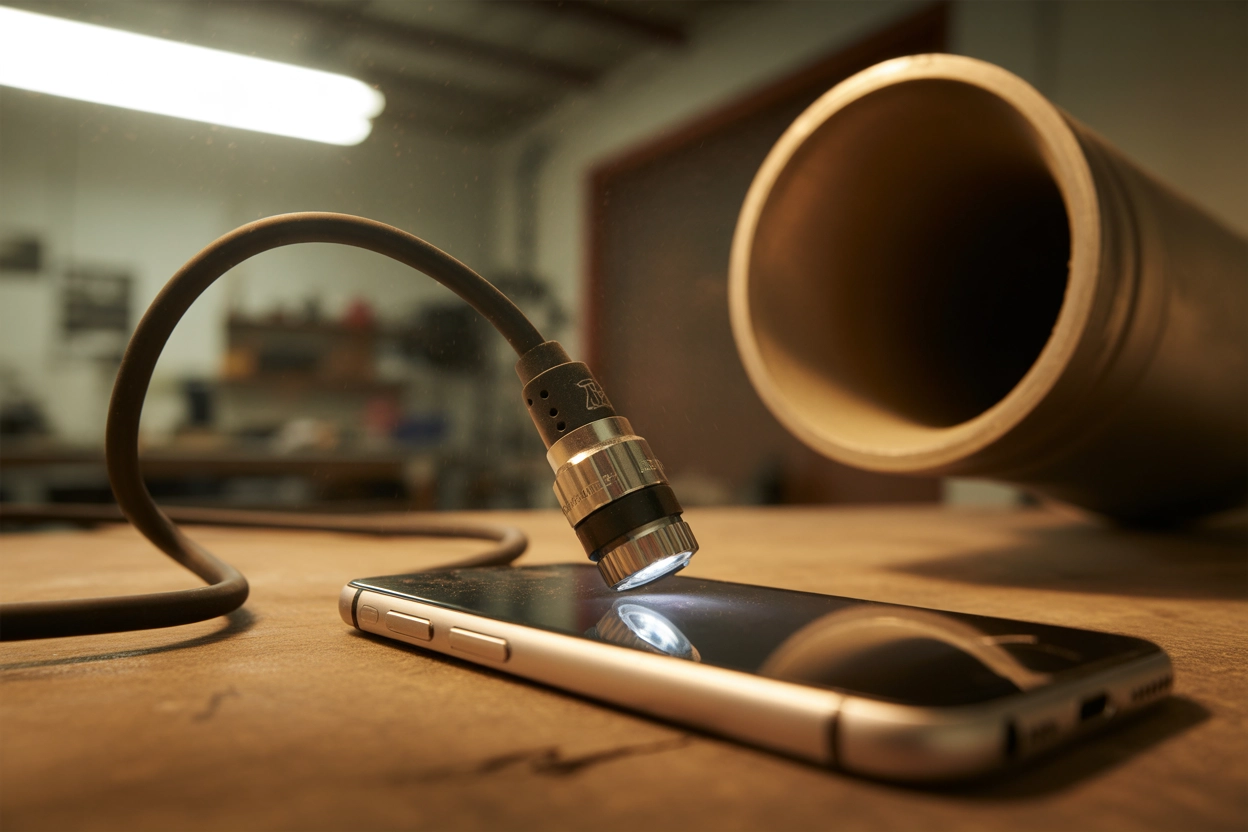
Автор Ендоскоп є незамінним інструментом для візуального обстеження важкодоступних зон, як-от циліндри двигуна, каналізаційні труби чи приховані порожнини під гіпсокартоном. Сучасний смартфон здатний повністю замінити дорогі спеціалізовані монітори, забезпечуючи високу чіткість зображення та миттєве збереження відео на карту пам’яті. Актуальність теми зумовлена специфікою налаштування різних типів з’єднання, адже успішна робота залежить від апаратної сумісності конкретного гаджета та правильного вибору софту.
Технічні вимоги до смартфона та перевірка сумісності
Для успішної роботи дротового ендоскопа на базі Android критично важливою є підтримка двох стандартів: USB OTG для живлення зовнішнього пристрою та UVC для передачі відеопотоку. Ваша операційна система повинна мати версію 4.2 або вище, а процесор — підтримувати зовнішні медіа-інтерфейси. Власникам iPhone варто врахувати, що пряме USB-підключення здебільшого заблоковано на рівні iOS, тому для них єдиним стабільним варіантом є використання спеціальних моделей з інтегрованим модулем Wi-Fi.
Засоби для тестування пристрою:
- USB OTG Checker. Спеціалізований додаток для швидкої діагностики підтримки Host-режиму на вашому чипсеті.
- Метод флешки. Підключення звичайного накопичувача через адаптер дозволяє візуально підтвердити працездатність живлення порту.
- Аналіз заліза. Перевірка специфікацій на сайті виробника, оскільки бюджетні пристрої часто не мають необхідних ліній живлення.
Процес розпізнавання камери залежить від потужності вихідного струму роз’єму смартфона, що іноді стає перешкодою для бюджетних моделей. Якщо телефон бачить флешку, але ігнорує камеру, проблема може полягати саме у відсутності драйверів стандарту UVC у вашій прошивці, що часто зустрічається в застарілих оболонках. У такому разі варто спробувати альтернативне ПЗ або перевірити налаштування енергозбереження, які можуть блокувати зовнішні USB-аксесуари.
Більшість сучасних смартфонів середнього сегмента автоматично активують режим хоста, проте деякі бренди вимагають ручного втручання в інженерне меню. Перед придбанням інспекційної камери доцільно завантажити діагностичну утиліту, щоб уникнути ситуації, коли апаратний рівень пристрою просто не здатний обробити вхідний цифровий відеосигнал через обмеження материнської плати.
- Встановіть діагностичну програму з Play Market.
- Підключіть будь-який периферійний пристрій для тесту.
- Переконайтеся, що версія Android відповідає мінімальним вимогам.
Програмне забезпечення для роботи з камерою
Для виведення зображення на екран необхідно встановити додаток, який вміє працювати з протоколами зовнішніх USB-відеопристроїв. Коректний вибір софту гарантує відсутність затримок відео та можливість регулювання роздільної здатності під конкретні потреби інспекції. Найбільш стабільними вважаються утиліти, що мають підтримку перемикання між внутрішньою та зовнішньою камерами смартфона без перезавантаження всієї системи.
| Назва додатка | Фото та відео | Налаштування світла |
|---|---|---|
| USB Camera | Так | Автоматично |
| CameraFi | Так | Ручне |
| OTG View | Так | Повзунок |
| Endoscope Camera | Так | Базове |
Багато користувачів стикаються з проблемою чорного екрана саме через обмеження прав доступу, які виставляє система при першому запуску. Це часто вимагає ручного підтвердження у налаштуваннях конфіденційності смартфона, щоб програма отримала повний контроль над USB-портом і могла зберігати медіафайли у галерею.
Надання всіх запитуваних дозволів при першому підключенні є обов’язковим кроком для коректної трансляції відеосигналу з камери.
Для пристроїв на базі iOS, таких як iPhone, стандартні USB-утиліти не підійдуть через закриту архітектуру системи. Власникам Apple варто шукати в App Store спеціалізовані програми на кшталт HD WiFi або Smart Endoscope, які працюють через бездротовий міст, забезпечуючи стабільну частоту кадрів без необхідності використання дротів та перехідників.
Процедура проводового підключення через USB-порт
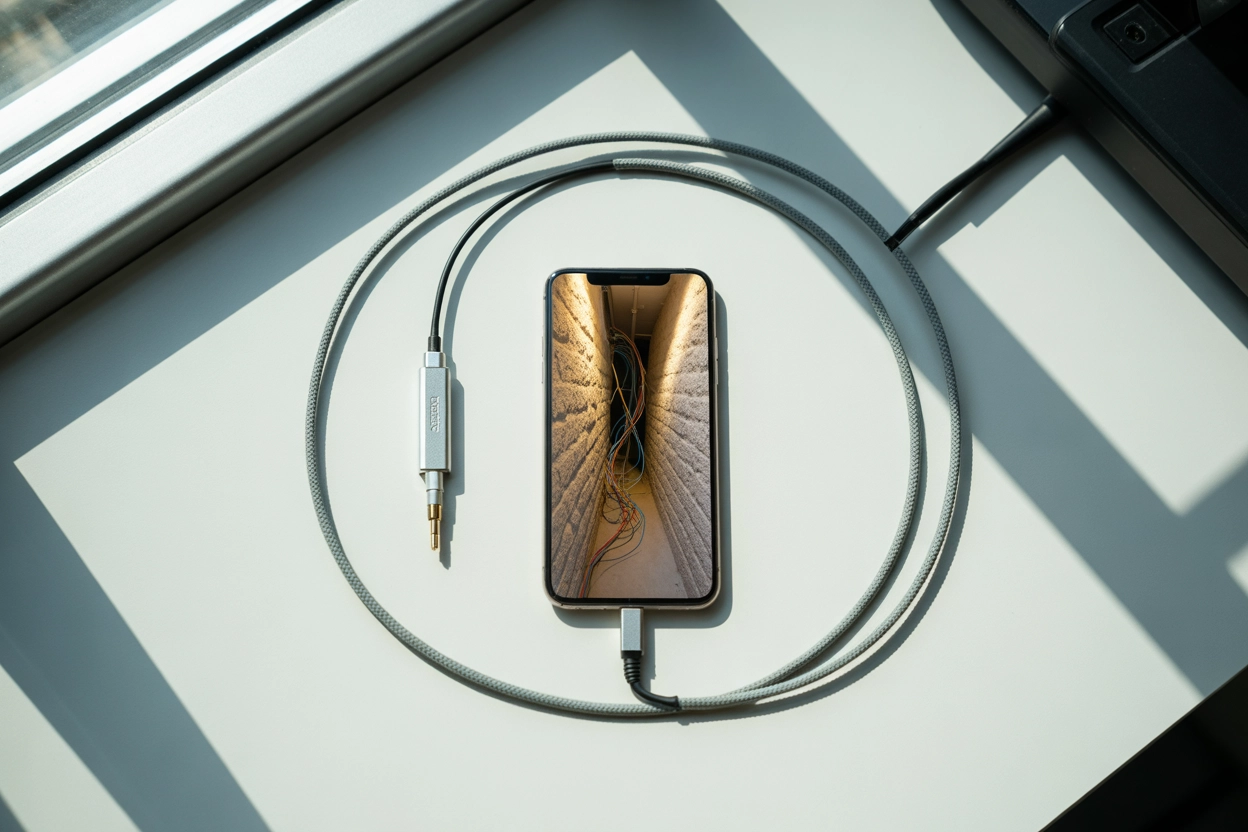
Фізичне з’єднання ендоскопа починається з підбору відповідного перехідника залежно від роз’єму вашого смартфона — microUSB або сучасний симетричний USB Type-C. Надійний контакт у гнізді є запорукою відсутності переривань сигналу під час руху кабелю в глибоких порожнинах.
Послідовність дій:
- Підключіть адаптер до штекера ендоскопа.
- Вставте конструкцію в роз’єм живлення телефона.
- Дочекайтеся активації підсвічування на голівці камери.
Важливо пам’ятати, що такі бренди як Realme, Oppo чи Vivo мають особливість: функція OTG у них вимкнена за замовчуванням задля економії заряду акумулятора. Вам необхідно зайти в загальні налаштування системи та вручну перемкнути відповідний тумблер, після чого додаток миттєво розпізнає підключене обладнання. Більшість дротових моделей мають механічне коліщатко на самому кабелі, яке дозволяє плавно регулювати яскравість світлодіодів залежно від умов освітленості об’єкта.
Після успішної ініціалізації на екрані з’явиться вікно з питанням про використання додатка за замовчуванням для цього USB-пристрою. Рекомендується поставити галочку, щоб при наступних підключеннях програма запускалася автоматично, що значно прискорює роботу в польових умовах. Якщо зображення не з’явилося автоматично, спробуйте витягнути та знову вставити штекер, переконавшись, що захисний чохол телефона не заважає повному зануренню конектора в порт, оскільки навіть міліметровий зазор може перервати передачу даних.
Бездротове з’єднання через Wi-Fi модуль
Моделі ендоскопів з Wi-Fi модулем оснащені власним акумуляторним блоком, який виступає в ролі передавача сигналу, що робить їх повністю автономними. Це дозволяє уникнути проблем із сумісністю роз’ємів та живленням, оскільки смартфон отримує дані через стандартний мережевий інтерфейс без прямого дротового контакту з камерою.
Використання бездротового модуля нівелює ризик пошкодження порту смартфона при випадковому ривку кабелю ендоскопа.
Процес налаштування починається з увімкнення живлення на самому передавачі, після чого в налаштуваннях мережі вашого телефона з’явиться нова точка доступу. Зазвичай її назва містить префікси HD_WiFi або JETION, а підключення захищене стандартним кодом 12345678, який вказано в технічній документації. Після успішного з’єднання з мережею відкрийте фірмовий додаток, і ви одразу побачите картинку з лінзи на екрані вашого гаджета без додаткових налаштувань.
Переваги бездротового методу:
- Універсальність. Бездоганна робота з iPhone та iPad незалежно від версії роз’єму Lightning чи Type-C.
- Дальність. Можливість перебувати на відстані до 10 метрів від місця проведення інспекції.
- Автономність. Смартфон не витрачає власний заряд на живлення яскравих світлодіодів камери.
- Стабільність. Відсутність проблем з OTG-протоколами на специфічних прошивках Android.
Усунення несправностей при відсутності зображення
Найпоширенішою проблемою є ситуація, коли підсвітка ендоскопа горить, що свідчить про наявність живлення, проте екран додатка залишається чорним або видає помилку підключення. Це часто вказує на програмний конфлікт, коли кілька встановлених камер намагаються одночасно отримати доступ до відеопотоку, що блокує роботу периферичного пристрою.
| Проблема | Рішення |
|---|---|
| Конфлікт програм | Видалення зайвих утиліт |
| Брак енергії | Використання активного хаба |
| Поганий контакт | Очищення гнізда зарядки |
Часто причиною збоїв стає звичайне сміття або пил, що накопичується в роз’ємі смартфона, перешкоджаючи щільному приляганню контактів даних при збереженні лінії живлення. Рекомендується обережно очистити гніздо стисненим повітрям або спеціальним інструментом, оскільки високошвидкісна передача відеосигналу UVC дуже чутлива до опору в місці з’єднання. Якщо це не допомогло, спробуйте змінити роздільну здатність у налаштуваннях додатка на меншу, щоб знизити навантаження на шину даних.
У деяких випадках корінь проблеми криється в налаштуваннях безпеки Android, які блокують камеру через підозрілу активність стороннього софту. Перейдіть у меню розробника та переконайтеся, що налагодження по USB вимкнено або, навпаки, спробуйте його активувати, якщо додаток того вимагає.
Періодична перевірка цілісності кабелю в місцях вигинів допоможе уникнути раптової втрати сигналу в самий відповідальний момент роботи.
Який спосіб підключення буде оптимальним?
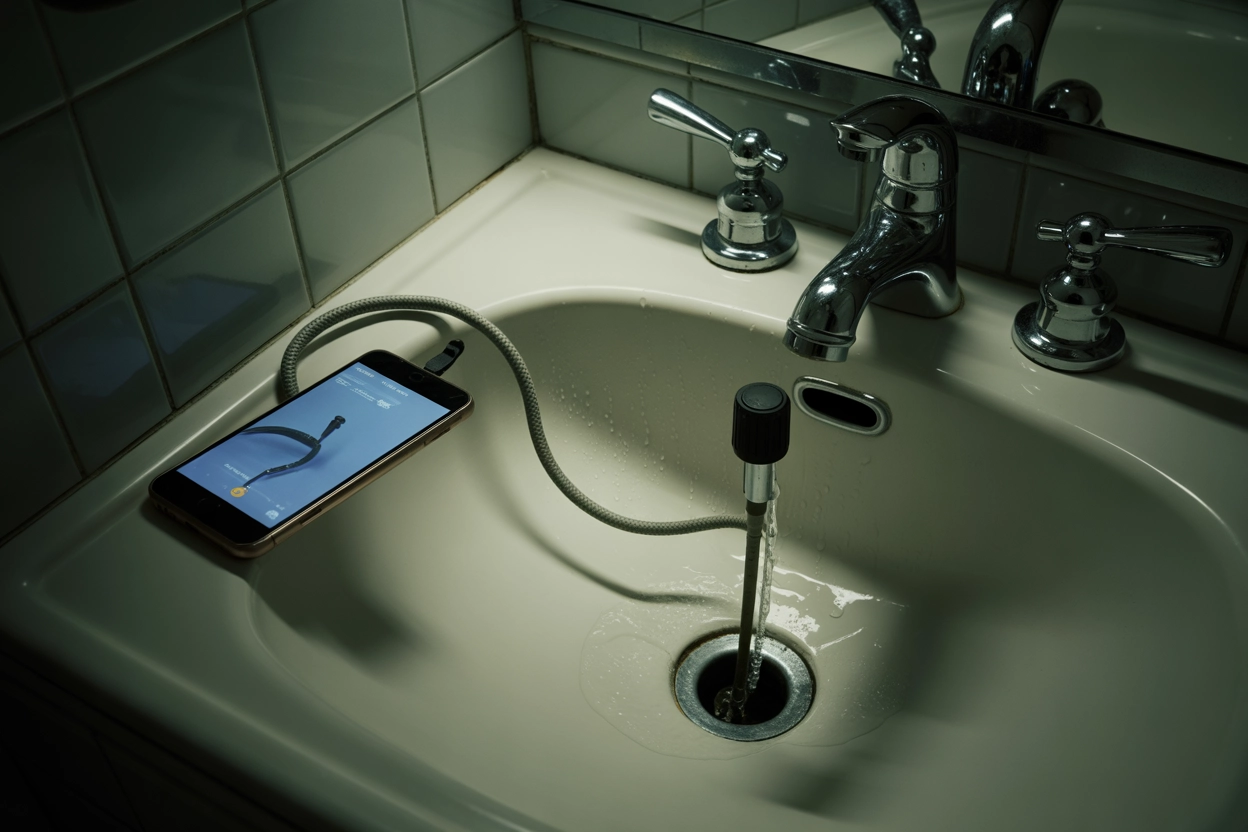
Вибір конкретного методу з’єднання повністю залежить від технічних можливостей вашого мобільного пристрою та наявності підтримки технології OTG. Для власників Android-смартфонів середнього та преміального сегментів пряме підключення кабелем залишається пріоритетним через високу швидкість відгуку та відсутність затримок відео. Власникам продукції Apple або бюджетних моделей без живлення на порту варто обирати Wi-Fi рішення, які гарантують сумісність та стабільність картинки незалежно від апаратних обмежень системи. Головним чинником успіху завжди залишається попередня перевірка софту та надійна фіксація роз’ємів перед початком інспекційних робіт.










Коментарі