

 Автор
Автор Зміна старого iPhone на нову модель — це завжди захопливий процес, проте він потребує ретельного перенесення всієї накопиченої інформації, від фотографій до паролів. Коректне налаштування пристрою гарантує, що всі ваші контакти, налаштування та додатки залишаться на місці, зберігаючи безперервність роботи. Існує кілька перевірених методів міграції, які підходять для різних сценаріїв: від хмарних сервісів до дротового підключення. Розуміння нюансів кожного з них допоможе уникнути втрати важливих файлів під час переходу на новий гаджет.
Обов’язкові кроки перед початком міграції контенту
Початок роботи вимагає максимальної уваги до деталей. Обов’язково перевірте свій Apple ID та заздалегідь згадайте пароль, оскільки без цих даних доступ до екосистеми буде заблоковано. Забезпечте стабільне підключення до мережі Wi-Fi та під’єднайте обидва смартфони до джерел живлення, якщо рівень заряду акумуляторів нижче 50%. Також критично важливо оновити операційну систему iOS на старому пристрої до останньої доступної версії, щоб програмне забезпечення не конфліктувало з новим iPhone під час копіювання файлів та налаштувань.
Технічні вимоги:
- Bluetooth. Увімкніть модуль на обох пристроях для успішного виявлення один одного.
- Локатор. Деактивуйте функцію «Де iPhone» у налаштуваннях профілю за запитом системи.
- Пам’ять. Переконайтеся, що на цільовому пристрої достатньо вільного місця для всього архіву.
- Зв’язок. Обидва смартфони повинні перебувати в одній локальній бездротовій мережі.
Ніколи не ігноруйте створення свіжої локальної або хмарної резервної копії як обов’язкового запобіжного заходу перед початком будь-яких маніпуляцій із системними даними вашого старого пристрою.
Пряма передача даних за допомогою режиму швидкий початок
Метод «Швидкий початок» базується на безпосередній взаємодії пристроїв через Bluetooth та Wi-Fi. Просто покладіть новий iPhone поруч зі старим, увімкніть його та дочекайтеся появи вікна з пропозицією налаштувати новий пристрій за допомогою Apple ID.
Алгоритм дій:
- Сканування. Наведіть камеру старого телефона на анімаційну сферу, що з’явилася на новому екрані.
- Пароль. Введіть код розблокування вашого попереднього смартфона на дисплеї нового гаджета.
- Біометрія. Налаштуйте Face ID або Touch ID, дотримуючись покрокових підказок операційної системи.
- Передача. Оберіть варіант безпосереднього копіювання даних з одного iPhone на інший.
Тривалість процедури напряму залежить від обсягу вашої медіатеки та швидкості локального з’єднання. Цей спосіб унікальний тим, що дані передаються «по повітрю» безпосередньо між антенами смартфонів, фактично ігноруючи інтернет-трафік після авторизації. Це ідеально підходить для тих, хто має сотні гігабайтів фотографій, але не хоче купувати розширений план у хмарі. Під час передачі система автоматично перенесе налаштування, будильники, структуру робочого столу та історію викликів, забезпечуючи ідентичність інтерфейсів на обох смартфонах Apple.
Обидва пристрої мають залишатися поруч один до одного та бути підключеними до мережі живлення до завершення прогрес-бару на обох екранах.
Використання дистанційного сховища iCloud для копіювання системи
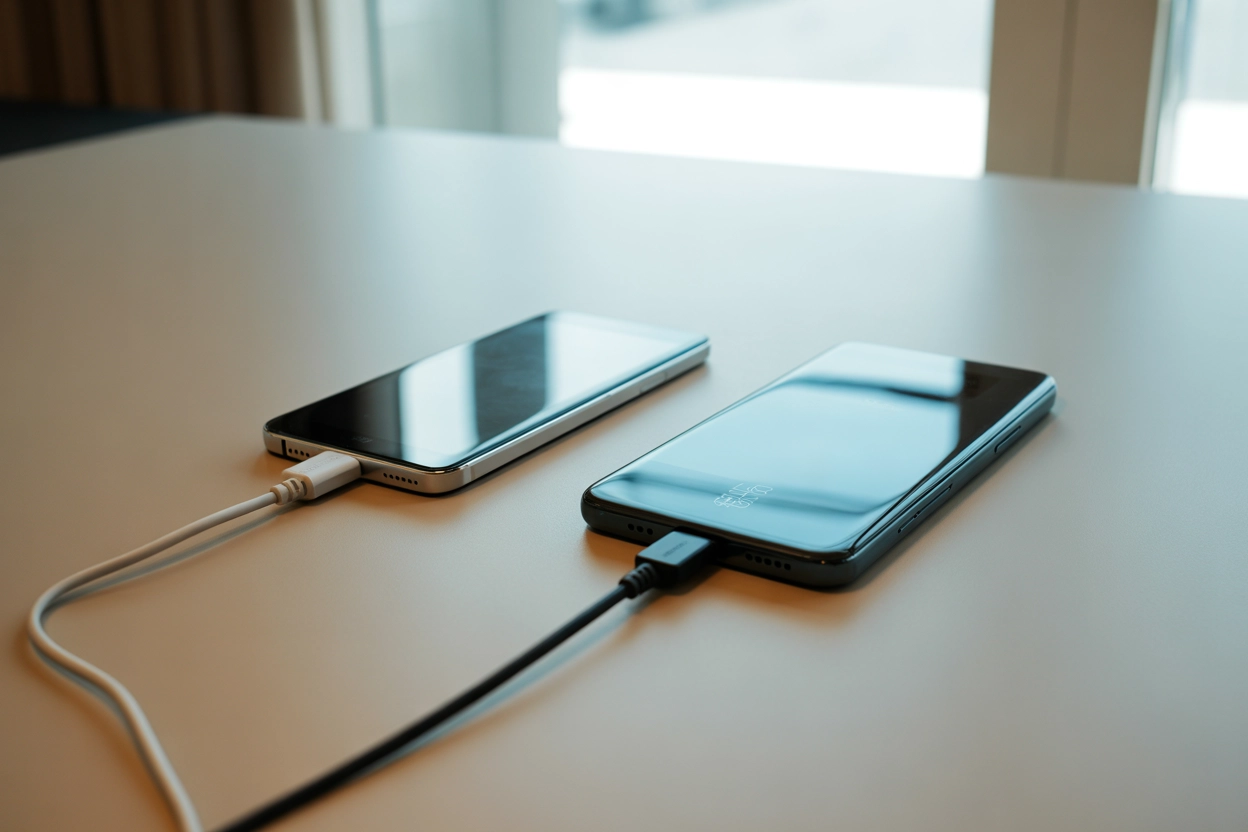
Хмарний метод дозволяє розгорнути систему де завгодно. Спершу створіть бекап у розділі Apple ID > iCloud > Резервна копія на старому iPhone.
Нагадування про необхідність шифрування даних для збереження конфіденційної інформації з додатків «Здоров’я» та HomeKit.
Після активації нового iPhone пройдіть етапи вибору мови та регіону. Коли з’явиться вікно «Програми та дані», натисніть на пункт «Відновити з копії iCloud». Увійдіть у свій акаунт та оберіть найсвіжіший за датою архів, створений на вашому попередньому смартфоні, щоб розпочати процес завантаження контенту.
| Тип сховища | Обсяг | Особливості |
|---|---|---|
| Стандартний iCloud | 5 ГБ | Безкоштовно на постійній основі для всіх користувачів |
| Тимчасовий iCloud | Необмежено | Доступно на 21 день для міграції на iOS 15 і новіше |
Однією з переваг є можливість користуватися телефоном майже одразу після завершення початкового налаштування. Основні параметри та контакти завантажуються першими, а важкі додатки та фотографії підтягуються у фоновому режимі. Проте важливо пам’ятати про вимоги до стабільності з’єднання: якщо Wi-Fi зникне, завантаження призупиниться. Докачування контенту може тривати кілька годин або навіть днів, якщо обсяг медіатеки iCloud Photos вимірюється терабайтами. У цей час пристрій може сильніше нагріватися, тому рекомендується тримати його на зарядці до повного завершення всіх процесів синхронізації.
Створення та відновлення локальної копії через комп’ютер
Використання комп’ютера — найнадійніший варіант для власників слабкого інтернету. В сучасних версіях macOS для цього слугує Finder, а в середовищі операційної системи Windows — класичний iTunes або новий застосунок Apple Devices. Дротове з’єднання забезпечує стабільно високу швидкість передачі даних, що стає критичним фактором для великих архівів з 4K-відео та RAW-фотографіями, які зазвичай занадто важкі для бездротових модулів та вимагають багато часу на синхронізацію.
| Операційна система | Програмне забезпечення | Шлях до резервних копій |
|---|---|---|
| macOS Catalina і новіші | Finder | Бічна панель вікна Finder, розділ Місця |
| Windows 10/11 | iTunes / Apple Devices app | \Users\Користувач\Apple\MobileSync\Backup |
Перед початком обов’язково перевірте наявність достатнього вільного місця на жорсткому диску ПК. Алгоритм передбачає фізичне перепідключення кабелю від старого гаджета до нового для фінального розгортання архіву, що мінімізує ризики обриву зв’язку.
Трансфер цифрових SIM-карт та тарифних планів
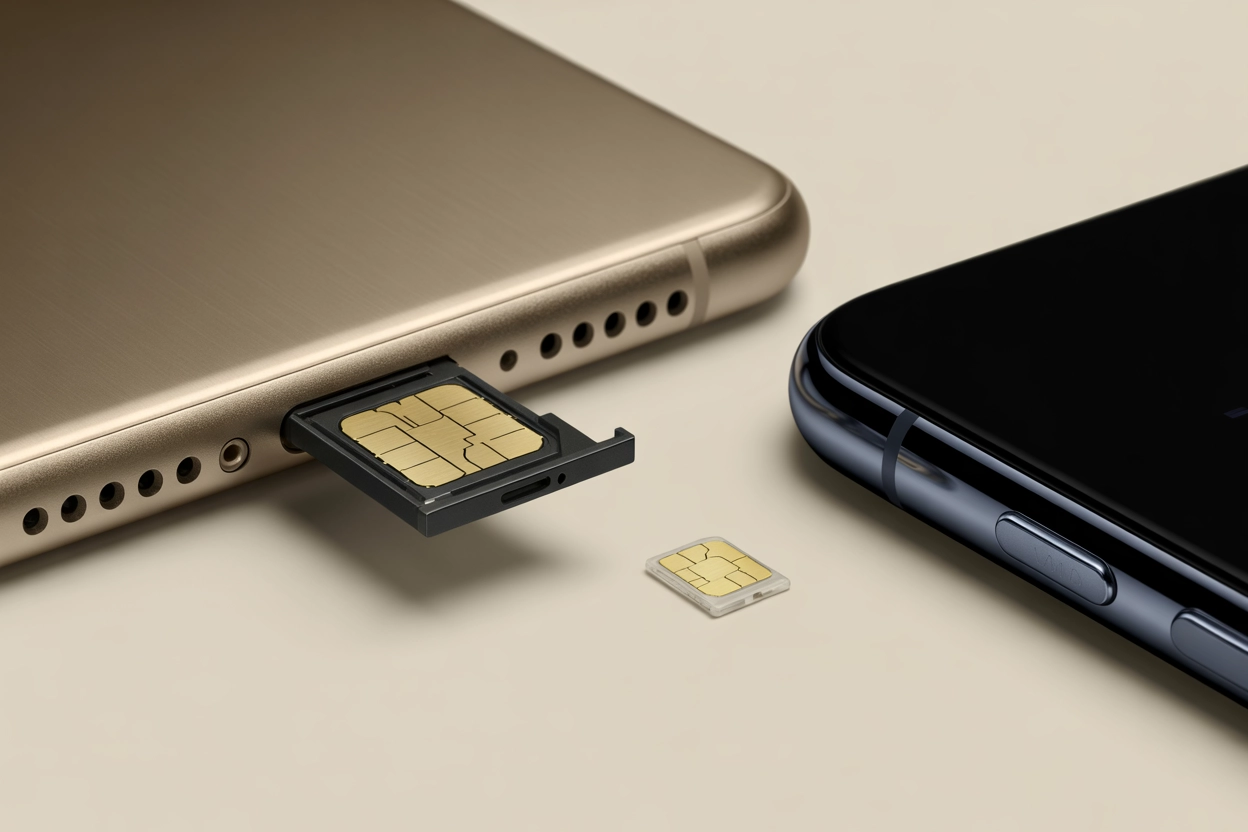
Сучасні iPhone все частіше використовують віртуальні картки eSIM, що робить перехід ще технологічнішим під час первинної ініціалізації. Для автоматичної міграції тарифного плану обидва пристрої повинні працювати на базі iOS 16 або новішої версії, а функція Bluetooth має бути активована для верифікації безпеки та близькості власника номера під час передачі цифрового профілю.
Варіанти активації номера:
- Швидкий трансфер. Пряме перенесення номера зі старого гаджета через меню налаштувань.
- QR-код. Використання коду від оператора, наприклад, через кабінет на lifecell.ua.
- Ручне введення. Заповнення параметрів вузла SM-DP+ та коду активації в налаштуваннях.
Процедура підтвердження перенесення зазвичай відбувається через SMS-повідомлення або пуш-сповіщення в офіційному мобільному додатку вашого оператора. Якщо ви все ще використовуєте традиційні фізичні SIM-картки, їх потрібно просто механічно переставити у відповідний слот нового пристрою. Проте багато провідних українських операторів, як-от kyivstar.ua або vodafone.ua, дозволяють швидко конвертувати звичайну картку в цифрову eSIM безпосередньо в меню налаштувань телефону під час ініціалізації стільникових даних. Це значно спрощує процес, якщо ви хочете позбутися зайвого пластику або плануєте використовувати декілька номерів одночасно на одному гаджеті, забезпечуючи гнучкість у виборі тарифних планів.
Після завершення синхронізації виконайте фінальну перевірку працездатності стільникового зв’язку та мобільного інтернету.
Якому способу міграції даних варто віддати перевагу?
Вибір оптимального способу копіювання файлів залежить від стабільності інтернет-з’єднання, наявності комп’ютера під рукою та обсягу вашої медіатеки. Пряма передача через «Швидкий старт» є найпростішою для більшості користувачів, тоді як iCloud забезпечує гнучкість, а фізичне підключення до ПК гарантує максимальну швидкість для великих архівів. Оцінка технічного стану обох пристроїв та дотримання базових інструкцій допоможе завершити налаштування нового iPhone без втрати персональної інформації чи збоїв у системі.










Коментарі