
 Автор
Автор Правильна комутація монітора із системним блоком визначає не лише стабільність сигналу, а й розкриває потенціал графічної підсистеми. У 2025 — 2026 роках, коли ринок насичений панелями з високою частотою оновлення та HDR, розуміння специфікацій інтерфейсів стає критичним для отримання чіткого зображення без артефактів. Коректне з’єднання запобігає апаратним конфліктам, оптимізує енергоспоживання та гарантує, що ресурс відеокарти не буде обмежений пропускною здатністю застарілого кабелю.
Сучасні стандарти відеоінтерфейсів та їхні технічні переваги
Сучасні стандарти передачі даних забезпечують величезну пропускну здатність, що дозволяє працювати з надвисокою роздільною здатністю та плавним кадром.
| Тип інтерфейсу | Максимальна роздільна здатність | Частота оновлення (4K) | Особливості |
|---|---|---|---|
| HDMI 2.1 | 8K (7680×4320) | 120 Гц / 144 Гц | Універсальність, eARC |
| DisplayPort 1.4 | 8K (30 Гц) | 120 Гц | Стиснення DSC 1.2 |
| DisplayPort 2.1 | 16K (60 Гц) | 240 Гц+ | Для професійного геймінгу |
| USB-C (Alt Mode) | 5K / 8K | 60 Гц / 120 Гц | Живлення та відео в одному |
Для геймінгу пріоритетним вибором є DisplayPort, оскільки він підтримує адаптивну синхронізацію без зайвих налаштувань. HDMI 2.1 став стандартом для мультимедійних центрів, пропонуючи передачу звуку та відео 8K. USB-C стає незамінним для робочих станцій, де один кабель живить монітор та передає сигнал із сучасних ноутбуків чи ультрабуків, що значно спрощує організацію кабелів.
Вибір інтерфейсу безпосередньо впливає на глибину кольору та швидкість відгуку. Професіонали, що працюють з відеомонтажем або графікою, обирають DisplayPort 2.1 через стабільну підтримку 10-бітного кольору на високих частотах. Водночас HDMI залишається універсальним рішенням для побутових систем, забезпечуючи сумісність із більшістю домашньої електроніки. Важливо переконатися, що версія кабелю відповідає можливостям вашого порту, інакше система автоматично знизить герцовку або роздільну здатність екрана, що погіршить досвід користування.
Вибір правильного порту при наявності дискретної відеокарти
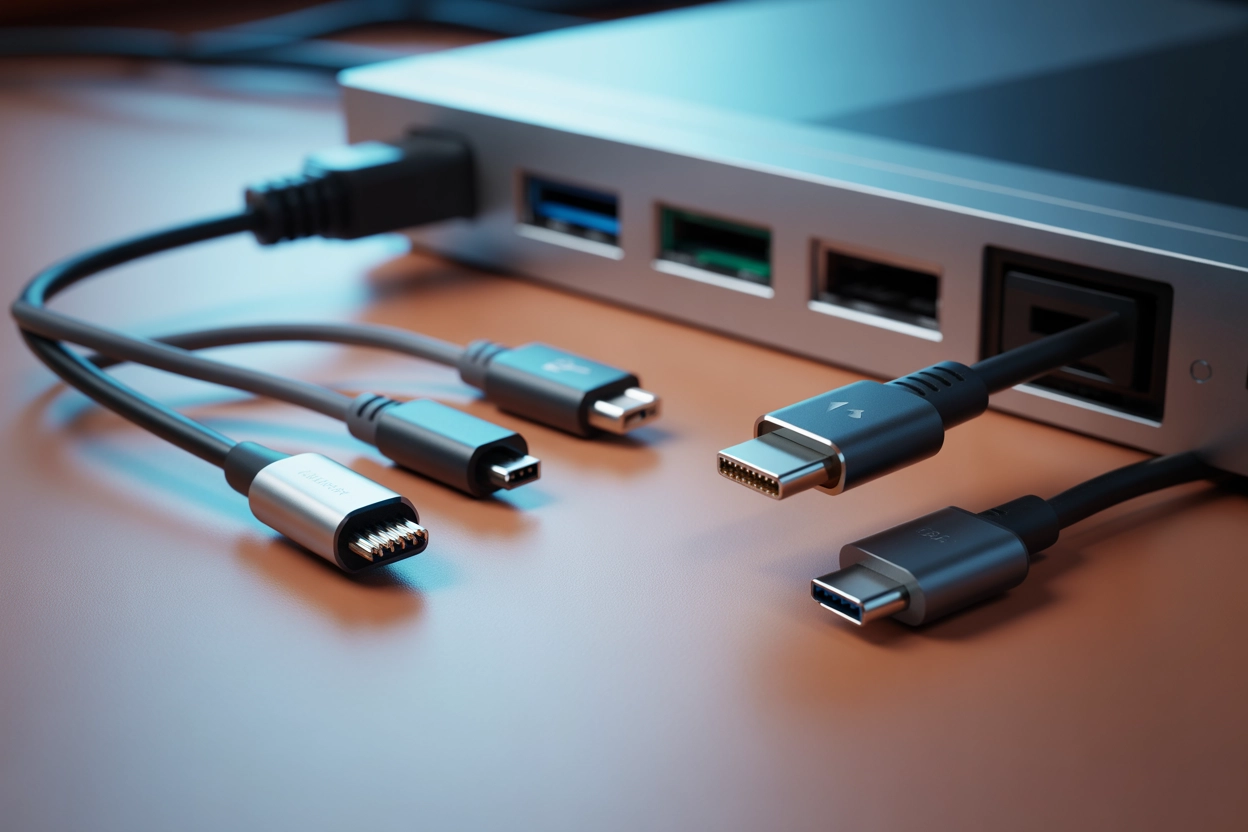
Найпоширеніша помилка при самостійному складанні ПК — використання роз’ємів материнської плати замість відеокарти. Це призводить до активації слабкого графічного ядра процесора або повної відсутності сигналу.
Завжди віддавайте пріоритет горизонтальним слотам, що розташовані на металевій планці відеокарти в нижній частині корпусу.
Візуально ці порти легко розрізнити: роз’єми інтегрованої графіки розташовані вертикально поруч із USB-портами на панелі введення-виведення материнської плати. Дискретна відеокарта завжди має горизонтальні гнізда, захищені пластиковими заглушками, які знаходяться нижче основного блоку роз’ємів. Підключення саме до неї гарантує використання повної потужності графічного чіпа, що критично для ігор та рендерингу. Якщо ви помилитеся, система може просто не запустити монітор, сигналізуючи про помилку BIOS або UEFI при старті комп’ютера.
Технічна послідовність дій для безпечної комутації обладнання
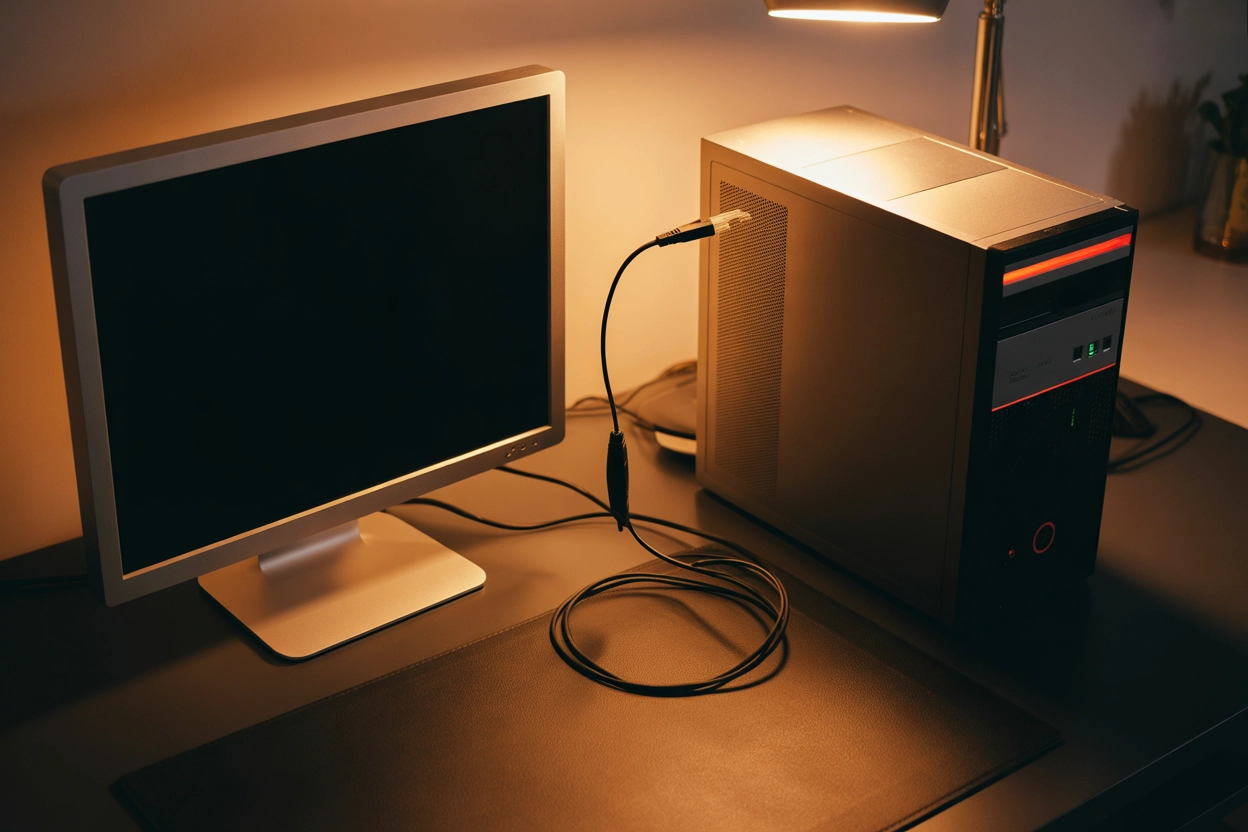
Безпечне підключення вимагає дотримання чіткого алгоритму, щоб уникнути короткого замикання або розряду статики.
Порядок фізичного з’єднання:
- Знеструмлення пристроїв. Вимкніть системний блок та монітор з мережі 220В.
- Огляд контактів. Перевірте цілісність пінів усередині кабелю та гнізда порту.
- Фіксація кабелю. Вставте штекер у вибраний роз’єм до характерного клацання.
- Закріплення гвинтів. У разі використання VGA або DVI закрутіть бічні фіксатори.
- Подача живлення. Під’єднайте силові кабелі та ввімкніть кнопку на моніторі.
“Гаряче” підключення, коли обидва пристрої працюють, є вкрай небезпечним для HDMI та DisplayPort. Це може призвести до вигорання контролера через різницю потенціалів на корпусах. Завжди знеструмлюйте техніку перед маніпуляціями з кабелями, повністю витягуючи вилку з розетки, а не просто вимикаючи Windows через меню «Пуск», щоб гарантувати повну безпеку компонентів.
Під час фіксації кабелю важливо перевірити цілісність пінів. Сучасні роз’єми мають спеціальну форму, що виключає неправильне встановлення, проте надмірне зусилля може пошкодити контактну групу. У старих інтерфейсах VGA або DVI обов’язково закручуйте бокові гвинти до відчутного опору, щоб запобігти появі завад на екрані через поганий контакт. Щільна посадка штекера до клацання (у випадку з DisplayPort) гарантує безперебійну трансляцію відеопотоку навіть при вібраціях системного блоку під час роботи кулерів.
Порядок увімкнення також має значення для коректної ініціалізації пристроїв. Рекомендується спочатку натискати кнопку живлення на моніторі, і лише через кілька секунд запускати системний блок. Це дозволяє BIOS або UEFI правильно визначити параметри дисплея та вивести зображення завантаження системи без затримок чи чорних екранів на старті, що часто трапляється при ігноруванні цього простого правила комутації пристроїв.
Програмна адаптація робочого простору та режимів відображення
Після фізичного з’єднання необхідно налаштувати програмне середовище для комфортної роботи. Операційна система Windows пропонує швидкий доступ до керування екранами через універсальні гарячі клавіші.
Режими роботи дисплея:
- Тільки екран ПК. Зображення виводиться лише на головний монітор.
- Дублювати. Обидва екрани показують абсолютно однаковий контент.
- Розширити. Робочий стіл розтягується на два монітори як один простір.
- Тільки другий екран. Основний дисплей вимикається, працює лише додатковий.
Налаштування роздільної здатності виконується через меню «Параметри дисплея», куди можна потрапити, натиснувши правою кнопкою миші на робочому столі. Важливо встановити значення з поміткою «Рекомендовано», що відповідає фізичній кількості пікселів матриці вашої моделі. Це забезпечує максимальну чіткість тексту та запобігає розмиттю інтерфейсу програм, системних вікон та дрібних шрифтів у браузері.
Додатково варто перевірити частоту оновлення в розділі додаткових параметрів дисплея. Часто система за замовчуванням встановлює 60 Гц, навіть якщо ваш монітор підтримує 144 Гц або вище. Зміна цього параметру зробить рухи курсора та анімацію вікон значно плавнішими, що зменшить навантаження на очі при тривалій роботі. Також тут можна змінити орієнтацію екрана з альбомної на книжкову, що корисно для програмістів або редакторів, які використовують додатковий вертикальний монітор для перегляду коду.
Рішення для поєднання пристроїв із різними поколіннями роз’ємів
Іноді порти на ПК та моніторі не збігаються, що вимагає використання додаткових перехідників або спеціальних активних конвертерів сигналу.
Пасивні адаптери працюють лише тоді, коли обидва інтерфейси передають схожий тип сигналу, наприклад, з цифрового DVI на HDMI. Проте для підключення старого монітора VGA до сучасної відеокарти потрібен активний конвертер, який перетворює цифровий потік у аналоговий за допомогою мікросхеми. Такий пристрій виступає посередником, адаптуючи частоту та амплітуду сигналу під застарілі стандарти.
Будь-яка проміжна ланка у вигляді адаптера неминуче обмежує максимальну частоту оновлення та може вносити невелику затримку введення (input lag).
При виборі активного конвертера HDMI — VGA звертайте увагу на наявність додаткового живлення через USB. Це критично для стабільної роботи, оскільки порти відеокарти не завжди видають достатньо напруги для живлення внутрішнього чіпа перетворювача. Без зовнішнього живлення зображення може періодично зникати або мерехтіти, особливо при високому навантаженні на систему чи зміні роздільної здатності. Також враховуйте, що VGA не передає звук, тому такі адаптери часто мають окремий вихід 3.5 мм для підключення колонок.
Використання перехідників DisplayPort — HDMI також має свої нюанси. Більшість дешевих кабелів є односпрямованими, тобто вони працюють лише у напрямку від комп’ютера з DP до монітора з HDMI. Спроба підключити навпаки без спеціального активного пристрою не дасть жодного результату. Тому перед покупкою завжди перевіряйте напрямок передачі сигналу та відповідність поколінь інтерфейсів для уникнення технічних проблем і даремної витрати коштів на невідповідні аксесуари.
Підсумовуючи, вибір методу з’єднання має базуватися на технічних характеристиках вашого обладнання. Найкращий результат досягається при використанні кабелів останніх версій без перехідників, що гарантує відсутність затримок і максимальну якість картинки. Баланс між можливостями відеокарти, якістю дроту та матрицею монітора дозволить уникнути артефактів і реалізувати весь потенціал системи.










Коментарі