

 Автор
Автор Вміння швидко орієнтуватися у власному цифровому просторі є критичною навичкою для сучасної людини. Навіть за умови ідеальної системи зберігання даних, колосальні обсяги інформації на накопичувачах часто призводять до втрати важливих документів. Швидкий пошук — це не лише суттєва економія часу, а й запорука високої продуктивності. Вчасне виявлення потрібного об’єкта дозволяє уникати дублювання файлів та зайвого стресу, коли необхідно терміново відкрити робочий звіт або сімейне фото у критичний момент.
Ефективна робота в провіднику Windows
Стандартний інструмент операційної системи Windows дозволяє ініціювати пошук безпосередньо у вікні «Цей ПК». Поле введення запиту розташоване у верхньому правому куті інтерфейсу. Система працює шляхом індексації імен об’єктів та їхнього внутрішнього вмісту, що дозволяє отримувати результати за лічені секунди. Якщо ви відкриєте конкретну папку або локальний диск перед початком процедури, область сканування автоматично обмежиться цим каталогом, що значно пришвидшить видачу.
Основні методи ідентифікації об’єктів у провіднику:
- Прямий пошук. Введення повної або часткової назви документа в пошуковий рядок.
- Пошук за розширенням. Використання формату файлу, наприклад .docx для текстових документів, .pdf для інструкцій або .jpg для світлин.
- Символи підстановки. Застосування зірочки * для заміни невідомої частини імені, наприклад запит «проект*» знайде всі елементи, що починаються з цього слова.
- Локалізація запиту. Вибір конкретного диска або мережевого сховища для звуження зони перевірки.
Використання фільтрів за метаданими та атрибутами
Коли точна назва документа стерлася з пам’яті, на допомогу приходять додаткові параметри, які з’являються на вкладці «Пошук» після введення будь-якого символу в рядок запиту. Цей інструментарій дозволяє сортувати дані за технічними характеристиками, що зберігаються в системі. Наприклад, ви можете легко відокремити важкі відеофайли від легких текстових заміток або знайти презентацію, яку редагували лише вчора.
Використання фільтрів критично важливе для роботи з великими архівами, де стандартне сканування видає сотні схожих результатів. Ви можете комбінувати кілька умов одночасно, щоб максимально точно ідентифікувати об’єкт серед гігабайтів інформації, що значно підвищує шанси на успішне знаходження втраченого документа.
Параметри для детальної фільтрації даних:
| Параметр | Опис можливостей |
|---|---|
| Дата змінення | Вибір часового діапазону: сьогодні, вчора, поточний тиждень, місяць або рік. |
| Тип | Класифікація об’єктів: відео, зображення, папки, музика чи контакти. |
| Розмір | Категорії від порожніх та крихітних (до 16 КБ) до гігантських (понад 4 ГБ). |
| Інші властивості | Виявлення документів за автором, певними тегами або конкретним шляхом до папки. |
Логічні оператори для точних запитів
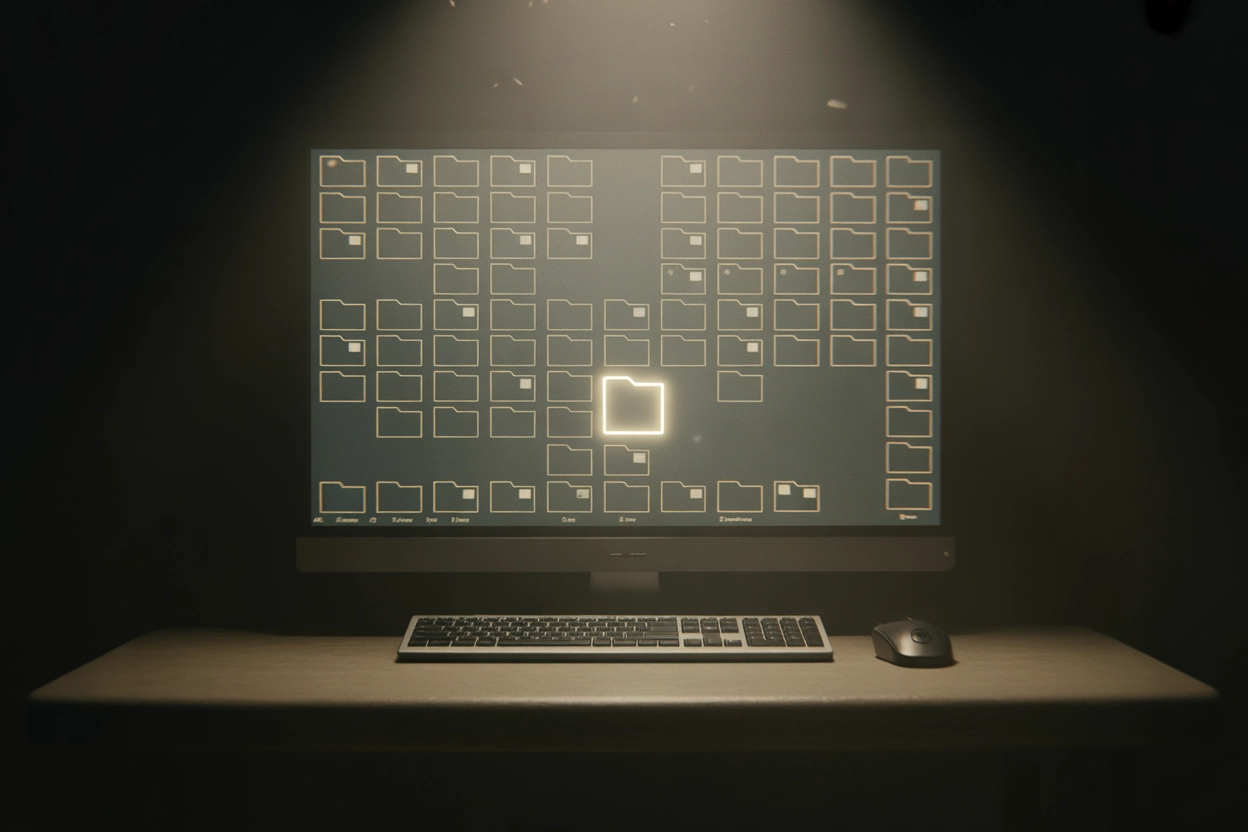
Для професійної роботи з даними існують спеціальні логічні команди, відомі як Boolean operators. Вони дозволяють об’єднувати декілька умов в одному рядку, щоб відсікти нерелевантні збіги. Це особливо корисно, коли система видає занадто багато результатів із подібними назвами, які не стосуються вашого поточного завдання.
Приклад використання операторів. Запит “Звіт AND 2024 NOT draft” допоможе системі миттєво знайти фінальну версію документа, повністю ігноруючи чернетки та файли минулих років.
Оператор OR (або) дозволяє шукати файли, які містять хоча б одне з вказаних слів, що зручно, якщо ви не впевнені в точному заголовку. Оператор AND (та) вимагає обов’язкової наявності обох термінів у назві чи змісті. Використання знака мінуса «-» або оператора NOT безпосередньо перед словом виключає його з результатів, допомагаючи уникнути плутанини між різними проектами з однаковими ключовими словами.
Пошук інформації всередині файлів
Сучасні версії операційних систем підтримують технологію глибокої індексації, яка дозволяє виявляти файли не лише за зовнішніми ознаками, а й за фразами, що містяться всередині тексту. Це стосується документів пакету Microsoft Office, таблиць Excel та навіть текстових шарів у форматі PDF. Такий підхід незамінний, коли ви пам’ятаєте лише унікальну цитату або специфічний термін із документа.
Для коректної роботи цієї функції необхідно переконатися, що в налаштуваннях індексування активовано відповідну опцію. Це дещо збільшує розмір індексного файлу на диску, проте радикально розширює можливості системи при роботі зі складними запитами, коли стандартні методи виявляються безсилими.
Особливості глибокої перевірки вмісту:
- Активація індексації. Налаштування параметрів через Панель керування для конкретних форматів даних.
- Обробка без розширень. Можливість знаходити текстову інформацію у файлах, які втратили свій формат.
- Аналіз архівів. Пошук усередині ZIP або RAR контейнерів без необхідності їхнього розпакування на диск.
Швидкий доступ через гарячі клавіші

Найшвидший спосіб розпочати пошук програми або документа — натиснути комбінацію Win + S. Це відкриває глобальну панель, де результати групуються за категоріями: програми, документи, налаштування та веб-результати. Якщо ви вже працюєте у провіднику, натискання Win + E відкриє нове вікно, а клавіша F3 або комбінація Ctrl + F миттєво перемістить курсор у поле пошуку.
Панель «Швидкий доступ» у лівій частині провідника автоматично збирає останні відкриті об’єкти, що дозволяє не шукати їх повторно, якщо робота з ними велася нещодавно. Меню «Пуск» також слугує універсальним хабом: просто почніть вводити назву одразу після його відкриття для миттєвого відображення результатів.
Варто розрізняти локальний пошук, який працює з вашими дисками, та інтегровані результати з браузера. Якщо системна панель пропонує посилання на сайти замість локальних файлів, це означає, що запит не знайдено на комп’ютері або налаштування індексації обмежують доступ до потрібної теки, що потребує перевірки параметрів системи.
Додатковою перевагою системних меню є можливість швидкого переходу до налаштувань. Це дозволяє оперативно змінювати параметри відображення результатів або очищати історію запитів, що важливо для підтримки конфіденційності при роботі на спільному пристрої.
Стороннє програмне забезпечення для миттєвого пошуку
У випадках, коли стандартні засоби видаються занадто повільними, доцільно використовувати сторонні утиліти, такі як Everything або Listary. Ці програми працюють за іншим принципом: вони звертаються безпосередньо до головної таблиці файлів (MFT) на дисках NTFS. Це дозволяє проіндексувати мільйони об’єктів за кілька секунд і видавати результати миттєво в процесі введення символів.
Такі інструменти споживають мінімальну кількість оперативної пам’яті та працюють у фоновому режимі, не навантажуючи процесор. Вони підтримують складні регулярні вирази, що відкриває безмежні можливості для професійного впорядкування даних та пошуку за складними масками, які не підтримуються стандартними засобами Windows.
Переваги використання стороннього софту:
- Блискавична швидкість. Результати з’являються одразу після введення першої літери.
- Робота з мережею. Можливість підключення та сканування віддалених серверів або мережевих дисків.
- Гнучкість налаштувань. Використання складних алгоритмів фільтрації, недоступних у стандартному провіднику.
- Низькі вимоги. Відсутність гальмування системи навіть на застарілому обладнанні.
Використання таких утиліт є виправданим для системних адміністраторів, програмістів та користувачів, які оперують величезними масивами даних на декількох накопичувачах одночасно. Вони значно скорочують час очікування при скануванні великих розділів.
Налаштування параметрів системної індексації
Для стабільної роботи системного пошуку необхідно правильно керувати параметрами індексації через Панель керування. Ви можете самостійно визначати, які папки система повинна постійно моніторити, а які варто ігнорувати. Виключення системних директорій або папок із тимчасовими файлами значно зменшує навантаження на диск і робить пошук більш чистим.
Якщо ви помітили, що провідник перестав знаходити файли, які точно є на диску, варто скористатися функцією перебудови індексу. Це ініціює повне пересканування обраних зон, усуваючи помилки в базі даних, які могли виникнути через системні збої або некоректне вимкнення пристрою.
Швидкість цього процесу напряму залежить від типу вашого накопичувача. Користувачі з SSD відчують майже миттєву реакцію системи, тоді як на старих HDD процес індексації та самого пошуку може тривати значно довше через механічні обмеження швидкості читання головки диска, що варто враховувати при плануванні робіт.
Ефективність знаходження даних завжди базується на грамотному поєднанні знань гарячих клавіш, вміння фільтрувати результати за метаданими та своєчасного використання професійних утиліт. Кінцевий вибір методу пошуку диктується конкретною ситуацією: чи пам’ятаєте ви бодай частину заголовка, чи здатні ідентифікувати документ лише за датою його останнього редагування або специфічним розширенням, прихованим у глибинах системних каталогів.










Коментарі