
 Автор
Автор Раптова поломка смартфона часто стає причиною паніки через ризик безповоротної втрати особистих архівів. Фактичне значення вилучення фотографій полягає не лише у збереженні спогадів, а й у запобіганні витоку конфіденційних даних. Актуальність процесу зростає, оскільки пошкодження екрана чи корпусу може спровокувати подальшу деградацію апаратних компонентів, зокрема окислення контактів або швидкий вихід з ладу мікросхем пам’яті. Саме тому негайне збереження файлів на надійний носій є критично необхідним заходом для уникнення їх повної та остаточної втрати.
Автоматична синхронізація через хмарні сервіси
Першим кроком для порятунку медіафайлів є перевірка віддалених сховищ через персональний комп’ютер. Авторизація в облікових записах Google Drive або Google Photos дозволяє миттєво побачити знімки, що встигли синхронізуватися до аварії. Користувачам Samsung варто скористатися сервісом SmartThings Find. Він надає можливість віддаленого створення резервної копії, якщо на пристрої було активовано відповідні дозволи та є інтернет зараз у цей момент.
Параметри віддаленого доступу:
- Google Photos. Перевірка розділу налаштувань автозавантаження через photos.google.com.
- SmartThings Find. Використання функцій Unlock та Back up на smartthingsfind.samsung.com.
- iCloud. Доступ до медіатеки через браузер на будь-якому ПК для власників iPhone.
Після входу в інтерфейс обраного сервісу необхідно виділити потрібні об’єкти та ініціювати послідовність завантаження збережених архівів на локальний диск ПК.
Навігація в системі за допомогою миші та OTG-перехідника
Якщо екран телефона розбитий, але відображає картинку без реакції на дотики, допоможе підключення USB-миші через OTG-кабель. Це дозволяє використовувати курсор як замінник пальця для розблокування. Процедура зняття блокування графічним ключем стає можливою завдяки драйверам Android, які розпізнають маніпулятор відразу після з’єднання. Це найшвидший шлях до налаштувань, де можна активувати передачу даних.
Після отримання доступу до меню варто під’єднати зовнішній флеш-накопичувач. Пряме перенесення медіафайлів через стандартний провідник дозволяє зберегти оригінальну якість знімків без використання хмарних сервісів чи посередництва стороннього софту.
Використання OTG-адаптера є найефективнішим методом при збереженні цілісності матриці дисплея.
Такий метод працює майже на всіх сучасних гаджетах, що підтримують специфікацію USB On-The-Go, перетворюючи смартфон на подобу робочої станції.
Копіювання файлів через комп’ютерні утиліти
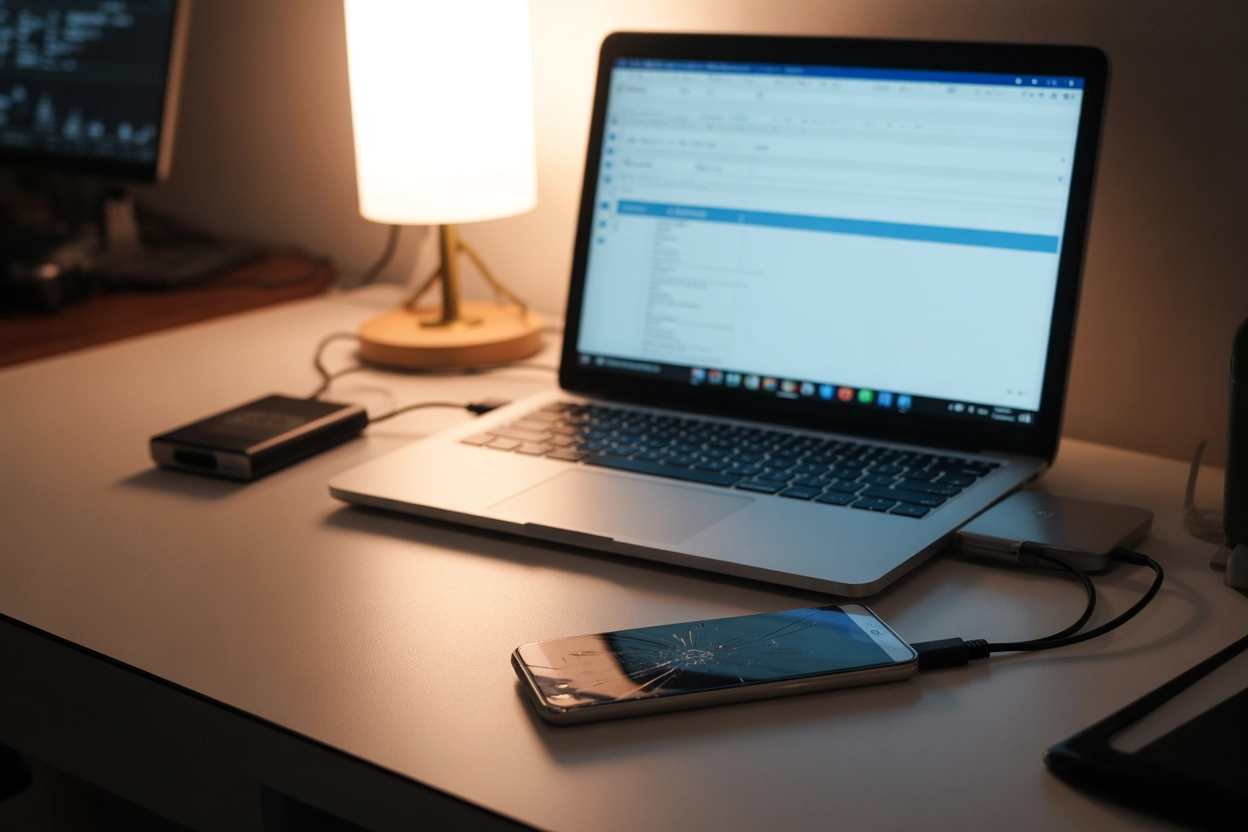
Професійне відновлення даних часто потребує спеціалізованого ПЗ на ПК. Програма Smart Switch є інструментом для гаджетів Samsung, що дозволяє створювати образи системи навіть при непрацездатності тачскріна. Іншим рішенням є утиліта Scrcpy, яка транслює екран на монітор через USB. Головною технічною вимогою є заздалегідь активований режим відлагодження по USB, який відкриває доступ до системних протоколів передачі інформації у повному обсязі.
| Назва програми | Платформа | Основна функція |
|---|---|---|
| Scrcpy | Windows / Linux | Дзеркалювання екрана |
| Smart Switch | Windows / macOS | Резервне копіювання |
| ADB Run | Windows | Робота з консоллю |
Якщо режим розробника не був увімкнений раніше, процес значно ускладнюється. Проте деякі фірмові утиліти можуть обійти це обмеження, якщо пристрій розпізнається системою як легітимний довірений девайс власника.
Порядок трансляції екрана:
- Підключення. З’єднайте смартфон з ПК якісним дата-кабелем.
- Запуск. Відкрийте Scrcpy для ініціації візуального зв’язку.
- Копіювання. Використовуйте мишу ПК для керування галереєю.
Послідовність налаштування дротової трансляції через Scrcpy передбачає встановлення драйверів ADB та запуск виконавчого файлу. Після успішного з’єднання на моніторі з’явиться вікно з інтерфейсом вашого телефона. Ви зможете вільно переміщатися папками, виділяти потрібні фотографії та перетягувати їх безпосередньо у теку на жорсткому диску комп’ютера, ігноруючи пошкоджений сенсор.
Такий підхід гарантує цілісність метаданих кожного файлу, зберігаючи дати зйомки та географічні координати.
Апаратні рішення для вилучення даних без сенсора
Коли сенсор не реагує, а екран залишається чорним, варто звернути увагу на фізичні носії та порти виводу. Першим ділом слід виконати витягання лотка та перевірити наявність карти пам’яті MicroSD. Якщо фото зберігалися на ній, достатньо вставити картку в кардрідер комп’ютера для миттєвого зчитування. Це найпростіший апаратний спосіб, що не потребує втручання в операційну систему чи складних маніпуляцій з софтом.
Використання док-станцій перетворює пошкоджений мобільний пристрій на повноцінний комп’ютер з виводом на великий монітор.
Більш просунутий спосіб передбачає підключення смартфона до телевізора через хаб з роз’ємом HDMI. Технологія Samsung DeX або аналогічні режими десктопного інтерфейсу на інших Android-платформах дозволяє переглядати та експортувати галерею взагалі без використання екрана телефона. Під’єднавши до такого хаба ще й мишу, ви отримуєте повний контроль над файловою системою. Цей принцип базується на передачі відеосигналу через порт Type-C, що підтримує стандарт DisplayPort, забезпечуючи зручний візуальний контроль.
Сервісні методи роботи з мікросхемами пам’яті
У випадках критичного пошкодження, коли програмні методи не спрацьовують, доводиться звертатися до професійного сервісного центру. Найпоширенішою процедурою є тимчасове підключення справного дисплейного модуля інженером. Це дозволяє майстру ввести пароль розблокування та надати доступ до внутрішньої пам’яті через стандартний інтерфейс. Такий метод є найбезпечнішим для цілісності даних, оскільки не передбачає втручання в апаратну логіку материнської плати. Користувач отримує можливість самостійно скопіювати знімки або доручити це фахівцю у будь-який момент часу.
Якщо ж материнська плата серйозно пошкоджена, інженери застосовують радикальнішу технологію. Вона полягає у вилученні самого чіпа пам’яті з пристрою для подальшої роботи з ним на спеціалізованому обладнанні у лабораторії.
Етапи лабораторного відновлення:
- Випаювання чіпа. Демонтаж мікросхеми форматів eMMC або UFS.
- Зчитування дампа. Використання програматора для копіювання бінарного коду.
- Дешифрування. Складна процедура відновлення файлової структури.
Проте варто враховувати значні технічні обмеження цього методу на сучасних Android-платформах. Починаючи з версії 6.0, система використовує примусове заводське шифрування (File-Based Encryption). Навіть при успішному випаюванні чіпа та зчитуванні дампа, дані залишатимуться зашифрованими ключем, який зберігається у захищеній зоні процесора. Це робить пряме зчитування практично неможливим без працездатного центрального процесора та оригінального коду доступу.
Таким чином, успіх відновлення у лабораторії напряму залежить від стану безпекового чіпа та можливості запуску основної системної логіки пристрою.
Для старих моделей телефонів цей спосіб залишається надійним варіантом порятунку інформації навіть після сильних механічних впливів або потрапляння вологи. У сервісних центрах використовують програматори типу Z3X Easy-Jtag, які дозволяють працювати з пам’яттю напряму. Проте для нових флагманів єдиним реальним шансом на успіх залишається відновлення цілісності плати та підключення робочого екрана для штатної авторизації.
Чи виправдане самостійне розбирання пристрою заради фотографій?
Вибір оптимального інструменту відновлення залежить від ступеня апаратних пошкоджень та вашої технічної підготовки. Якщо ви бачите лише розбите скло при робочому сенсорі, хмарна синхронізація стане найшвидшим виходом. При неробочому тачскріні миша та OTG-адаптер врятують ситуацію без зайвих витрат. Проте повністю чорний екран або серйозна деформація корпусу потребують професійних утиліт чи сервісного втручання. Самостійне розбирання без досвіду може остаточно знищити шанс на порятунок цінних кадрів, тому варто зважено підходити до вибору методу та наявності необхідного програмного забезпечення.










Коментарі