
 Автор
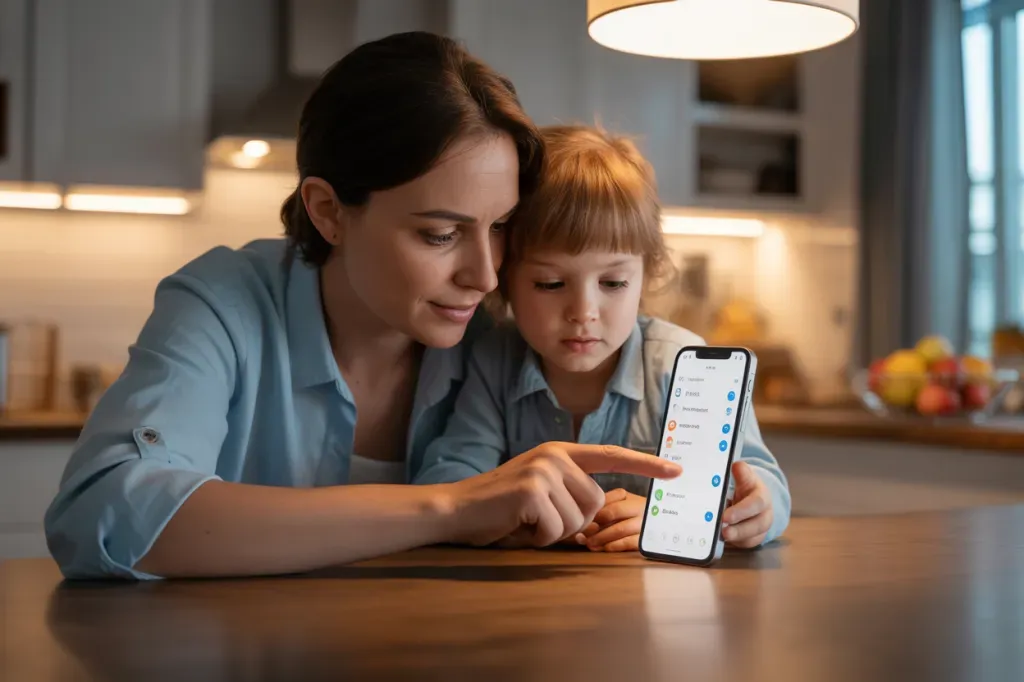
Автор На iPhone батьківський контроль спирається на три системні стовпи: «Екранний час» для обмежень і звітів, «Сімейний доступ» для керування дитячими пристроями й покупками, а також фільтрацію вебвмісту в Safari. Додатково діють точкові налаштування для окремих сервісів, як‑от YouTube на iOS, і контроль приватності для мікрофона, геолокації та контактів. Якщо вбудованих інструментів замало, доступні сторонні рішення, що додають геозони, розширені звіти та дистанційне керування.
Створення дитячого Apple ID і додавання до «Сімейного доступу»
Починають саме зі створення Apple ID для дитини і додавання його до сімейної групи — так ви отримуєте централізоване керування «Екранним часом», «Попросити купити» для покупок і спільні підписки. Після створення дитячого облікового запису всі дозволи, ліміти й покупки контролюються з вашого iPhone, а на пристрої дитини застосовуються автоматично.
- Відкрийте «Налаштування» → ваш профіль Apple ID → «Сімейний доступ» → «Додати учасника» → «Створити дитячий обліковий запис». Дотримуйтесь підказок і вкажіть вік дитини.
- Увімкніть «Попросити купити», щоб усі платні завантаження й підписки вимагали вашого схвалення.
- Запросіть дитину до родини або підтвердьте додавання безпосередньо на її пристрої. У разі запрошення — відкрийте повідомлення на iPhone дитини та прийміть участь у групі.
- Переконайтеся, що на дитячому iPhone виконано вхід під щойно створеним Apple ID у «Налаштування» → [ім’я дитини].
Активування «Екранного часу» на iPhone дитини та встановлення коду
Увімкніть «Екранний час» для профілю дитини, щоб застосувати обмеження з вашого пристрою та отримувати звіти про використання. Головні елементи тут — код «Екранного часу» для захисту налаштувань і вибір саме дитячого облікового запису, а не вашого.
- На вашому iPhone: «Налаштування» → «Сімейний доступ» → оберіть дитину → «Екранний час» → «Увімкнути» → створіть 4‑значний код і додайте резервний Apple ID для відновлення.
- На iPhone дитини (за потреби локально): «Налаштування» → «Екранний час» → «Це iPhone моєї дитини» → задайте той самий підхід із кодом.
- Звіти про активність дивіться у «Налаштування» → «Екранний час» → [ім’я дитини] → «Переглянути всю активність».
Код «Екранного часу» блокує зміну обмежень без вашого відома — не плутайте його з кодом розблокування екрана. Для облікових записів до 13 років окремі захисні параметри, як‑от «Попросити купити» та обмеження комунікацій, можуть бути рекомендованими за замовчуванням.
Як обмежити покупки і встановлення застосунків
Щоб відсікти небажані витрати, відкрийте «Налаштування» → «Екранний час» → [дитина] → «Вміст і приватність» → «Покупки в iTunes і App Store». Встановіть «Не дозволяти» для «Встановлення програм», «Видалення програм» і «Покупки в програмі». У «Вимагати пароль» виберіть «Завжди вимагати», аби будь‑яка спроба купівлі потребувала підтвердження дорослого навіть за активного «Попросити купити».
Важливо відрізняти повну заборону покупок у системі від лімітів для «шопінг‑застосунків». Перше блокує транзакції на рівні Apple ID і App Store. Друге — це ліміти категорій у «Екранному часі» для самих застосунків магазинів, які можуть обмежити час їх використання, але не вимкнуть внутрішні покупки поза App Store.
Вбудовані програми та функції: дозволити або приховати
Системні застосунки можна тимчасово вимкнути — вони зникнуть з екрана до повторного дозволу в налаштуваннях. Це зручно, якщо хочете прибрати Safari, Mail або Siri на молодшому віці, не видаляючи дані. Усе перемикається в одному місці, і повернення займає секунди.
- Перейдіть у «Налаштування» → «Екранний час» → [дитина] → «Вміст і приватність» → «Дозволені програми».
- Вимкніть тумблери для потрібних пунктів, зокрема Safari, Камера, FaceTime, Siri і диктування, AirDrop, CarPlay, Wallet, Книги, Подкасти, iTunes Store, Новини.
- Щоб повернути доступ, увімкніть тумблер назад — іконка знову з’явиться на початковому екрані.
Вікові рейтинги та медіавміст: фільми, телешоу, музика, книги, застосунки
Вікові цензи визначають, який контент бачить і встановлює дитина. У «Налаштування» → «Екранний час» → [дитина] → «Вміст і приватність» → «Обмеження вмісту» можна задати регіональні рейтинги для фільмів, телешоу, книг та застосунків, а також заборонити відверту музику й подкасти. Після цього недозволений контент не відображатиметься в пошуку та розділах магазинів.
Для застосунків діє типова шкала 4+, 9+, 12+, 17+. Для відео — оберіть максимально дозволений рейтинг, щоб сервіси та магазини автоматично фільтрували пропозиції. Налаштування поширюються на перегляд і встановлення: те, що не відповідає віку, не відкриється та не встановиться.
- У «Обмеження вмісту» встановіть вікові межі для «Програми», «Фільми», «Телешоу», «Книги».
- У блоці «Музика, подкасти та кліпи» вимкніть «Відвертий вміст», щоб обмежити тексти з ненормативною лексикою.
- За потреби обмежте «Профілі музики» та «Новини» для молодших дітей.
Вебконтент у Safari: «без сайтів для дорослих» або «лише схвалені»
Фільтрація інтернету вбудована в «Екранний час». Три режими — «Без обмежень», «Без сайтів для дорослих» і «Лише схвалені сайти» — дозволяють або автоматично блокувати дорослий контент, або працювати за «білим списком» для молодших дітей.
- Відкрийте «Налаштування» → «Екранний час» → [дитина] → «Вміст і приватність» → «Обмеження вмісту» → «Вебвміст».
- Виберіть «Без сайтів для дорослих» для автоматичного фільтрування та додайте винятки в «Завжди дозволяти» або «Ніколи не дозволяти».
- Для найменших оберіть «Лише схвалені сайти» й заповніть список ресурсів, що можна відкривати.
Окреме налаштування браузера критичне, бо саме через Safari дитина найчастіше взаємодіє з інтернетом. Режими діють у самому браузері та вбудованих вебпереглядачах усередині багатьох застосунків.
Час без екрана і ліміти застосунків
«Перерва» вимикає доступ до більшості застосунків у заданий період — наприклад, з 21:00 до 7:00 або за окремими днями. Опція «Блокувати під час перерви» не дозволяє обійти обмеження, доки не закінчиться час. Винятки формуються через «Завжди дозволені» — там зазвичай лишають Телефон і Повідомлення.
«Ліміти програм» обмежують денний час для категорій (Ігри, Соцмережі, Розваги) або для конкретних застосунків і навіть сайтів. Перемикач «Блокувати в кінці ліміту» робить заборону жорсткою — іконка тьмяніє, запуск без коду дорослого неможливий.
- «Налаштування» → «Екранний час» → [дитина] → «Перерва» → задайте розклад і увімкніть «Блокувати під час перерви».
- У «Завжди дозволені» додайте критично важливі контакти та застосунки зв’язку.
- У «Ліміти програм» встановіть денні ліміти для «Ігор» (наприклад, 1 год), «Соцмереж» (30–60 хв) і для окремих сайтів навчання чи розваг.
Приклад: іграм — 45 хв у будні та 90 хв у вихідні, соцмережам — 30 хв щодня, відеосервісам — лише у вихідні. Таке поєднання підтримує баланс без постійних ручних заборон.
Ліміти та безпека спілкування
У «Екранний час» → [дитина] → «Ліміти спілкування» задайте, з ким дитина може контактувати під час дозволеного часу і під час «Перерви» (лише зі схваленими контактами). «Безпека спілкування» аналізує фото та відео на пристрої й попереджає про відвертий зміст у Повідомленнях та сумісних застосунках, пропонуючи допомогу, а перегляд такого контенту можна обмежити кодом дорослого.
Для молодших за 13 років зазвичай доцільно лишати спілкування лише з контактами з адресної книги сім’ї, а «Безпеку спілкування» — увімкненою з попередженнями та блокуванням перегляду без коду дорослого.
Налаштування обмежень у Game Center
Ігрові соціальні функції обмежуються окремо в розділі Game Center. Це захищає дитину від незнайомців у мережевих матчах, небажаних запрошень і небезпечного обміну матеріалами з ігор.
- Перейдіть у «Налаштування» → «Екранний час» → [дитина] → «Вміст і приватність» → «Обмеження вмісту» → «Game Center».
- Забороніть багатокористувацькі ігри або залиште «Лише з друзями», вимкніть «Додавання друзів» і «Пошук друзів».
- Заблокуйте «Запис екрана» під час ігор і «Ігри поруч» для уникнення локальних підключень з незнайомими.
- Вимкніть приватні повідомлення, зміну аватара та зміну ніка, якщо така опція доступна на вашій версії iOS.
Siri та Apple Intelligence: мова, пошук і небажаний контент
Щоб обмежити відповіді Siri та диктування, відкрийте «Налаштування» → «Екранний час» → [дитина] → «Вміст і приватність» → «Обмеження вмісту» → «Siri». Тут вимкніть вебпошук через Siri та відверту лексику. За потреби у «Дозволені програми» вимкніть «Siri і диктування», щоб прибрати голосового асистента повністю.
Параметри Apple Intelligence доступні на сумісних моделях і мовах. Якщо вони з’явилися в «Налаштуваннях», вимкніть створення зображень, інструменти написання та використання вебрезультатів для відповідей, щоб уникнути небажаного контенту. За потреби забороніть дітям персональні моделі в застосунках і доступ до генеративних функцій у розділах приватності.
Приватність і «Дозволити зміни»: локація, мікрофон, реклама, облікові записи
Крім контенту, контролюйте доступ застосунків до чутливих даних і можливість змінювати системні параметри. Це допоможе уникнути небажаного трекінгу, нав’язливої реклами та самовільних перемикань, які ускладнюють батьківський контроль.
- «Приватність»: обмежте «Служби локації», «Фото», «Камера», «Мікрофон», «Bluetooth», «Мовлення та розпізнавання», «Відстеження» (трекінг між застосунками), «Реклама Apple».
- «Дозволити зміни»: забороніть «Зміни коду доступу/Face ID», «Зміни облікових записів» (дані входу до пошти тощо), «Зміни стільникових даних», «Фокус “За кермом”», «Фонові оновлення», «Гучність» або «Ліміт гучності».
- Перегляньте доступ контактів і календарів для месенджерів та соцмереж, щоб зменшити ризик спаму й небажаних запрошень.
YouTube на iPhone та iPad через Family Link
Для YouTube батьківський контроль працює через наглядовий обліковий запис Google у Family Link. На iPhone увійдіть у застосунок YouTube під дитячим акаунтом, а всі ключові параметри задайте з батьківського Family Link.
- У Family Link створіть або додайте обліковий запис дитини, відкрийте його картку → «Керування обліковим записом» → налаштування YouTube.
- Виберіть віковий рівень перегляду (дослідження для молодших, ширший каталог для старших) або перемкніть на YouTube Kids.
- Увімкніть блокування окремих каналів, вимкніть автопрогравання, зупиніть збір історії переглядів і пошуку для посилення фільтрації.
- У застосунку YouTube на iOS відкрийте «Налаштування» профілю дитини й перевірте, що параметри синхронізовані з Family Link.
Якщо дитина користується Safari для YouTube, продублюйте вікові цензи та вебфільтр у «Екранному часі», щоб небажане відео не відкривалось у браузері.
Сторонні інструменти для iOS: Kidslox і Kids360 — ключові можливості
Коли потрібні геозони, детальніші звіти або кросплатформені обмеження, допомагають сторонні застосунки. Вони працюють поверх системних можливостей, додаючи гнучкі розклади, віддалене блокування та сповіщення. Більшість має пробний період і передплату.
Kidslox і Kids360 пропонують схожий набір інструментів і різняться акцентами. Kidslox робить ставку на швидке «заморожування» пристрою і гнучкі режими, Kids360 — на звіти активності та спільну екосистему з дитячим застосунком Alli360.
- Блокування застосунків і сайтів за категоріями та вручну, денні ліміти й розклади з «блокуванням у кінці ліміту».
- Геолокація в реальному часі та геозони зі сповіщеннями про прихід/вихід із місця.
- «Бонусний час» за виконані справи й дистанційне керування з батьківського смартфона.
- Міжплатформеність: iOS, Android, часто — вебпанель для швидкого доступу.
- Пара з Alli360 на пристрої дитини для точнішого обліку використання та спілкування.
- Пробний період і подальша передплата з місячними або річними планами.
Як обрати сервіс батьківського контролю для iOS
Порівнюючи сервіси, оцінюйте три речі: якість фільтрації вебу та контенту, зручність лімітів/розкладів і наскільки точно працює контроль застосунків на iOS. Також важливі кількість пристроїв у плані та наявність гарантії повернення коштів.
Не всі рішення однаково сильні саме на iPhone — через політики платформи частина функцій може бути обмежена. Перед оплатою протестуйте пробну версію на пристрої дитини й перевірте, чи коректно блокуються потрібні категорії, як виглядають звіти та наскільки стабільні сповіщення.
Нижче — стислий зріз популярних сервісів із базовими критеріями. Ціни орієнтовні для стартових планів і можуть відрізнятися залежно від акцій і тривалості підписки.
| Сервіс | Стартова ціна | Часові обмеження | Блокування застосунків | Кількість пристроїв | Гарантія |
|---|---|---|---|---|---|
| Qustodio | Від $55/рік. | Є. | Є. | Від 5. | 30 днів. |
| Bark | Від $5/міс. | Є. | Обмежено на iOS. | 1–необмежено. | 7 днів. |
| Mobicip | Від $4/міс. | Є. | Є. | Від 5. | 30 днів. |
| Norton Family | Від $50/рік. | Є. | Обмежено на iOS. | Необмежено. | 60 днів. |
| mSpy | Від $12/міс. | Є. | Є. | 1. | 14 днів. |
Що обрати: вбудовані інструменти чи сторонні застосунки
«Екранний час» закриває системні обмеження, вебфільтр Safari, вікові рейтинги та комунікації, а YouTube потребує окремого керування через Family Link. Сторонні застосунки додають дистанційність, геолокацію, гнучкі розклади та детальні звіти. Вибір залежить від віку дитини, потрібної глибини контролю та бюджету: для молодших зазвичай вистачає вбудованих інструментів, для підлітків часто потрібні комбіновані підходи.










Коментарі