
 Автор
Автор Сучасні мультимедійні екосистеми практично стерли кордони між мобільними гаджетами та домашніми панелями, дозволяючи перетворити смартфон на потужне джерело сигналу. Перехід від обмеженого дисплея телефона до великоформатного екрана телевізора став стандартом для комфортного споживання контенту, чи то перегляд сімейного архіву, чи трансляція робочої презентації. Розуміння технічних протоколів забезпечує передачу зображення та звуку без втрати чіткості, що критично важливо для цілісності сприйняття цифрового потоку в сучасних розумних будинках.
Використання медіасервера DLNA для доступу до бібліотеки файлів
Стандарт Digital Living Network Alliance дозволяє об’єднувати пристрої Android та Smart TV у єдину локальну мережу для обміну медіафайлами. Головною умовою стабільної роботи є наявність маршрутизатора, до якого підключені обидва девайси, оскільки саме він виступає вузлом обміну даними. Цей метод ідеально підходить для відтворення фотографій у високій роздільній здатності, домашніх відеороликів та музичних треків, які фізично збережені у внутрішній пам’яті смартфона. Для коректної роботи файли повинні відповідати базовим форматам, що розпізнаються вбудованим плеєром телевізора.
Процес налаштування вимагає активації відповідної функції в меню ТБ, де пристрій має бути позначений як доступний медіасервер або програвач. На боці смартфона необхідно надати дозвіл на видимість контенту в налаштуваннях мережевого доступу або скористатися спеціалізованим софтом. Коли зв’язок встановлено, ви зможете керувати чергою відтворення безпосередньо з екрана мобільного пристрою, тоді як телевізор буде зчитувати потік через DLNA-інтерфейс.
Кроки для підключення:
- Меню телевізора. Увійдіть у розділ мережевих налаштувань та активуйте пункт DLNA або Renderer.
- Дозволи смартфона. Підтвердьте запит на доступ до галереї, який з’явиться при спробі сполучення.
- Програвання контенту. Використовуйте стандартний програвач Smart TV для пошуку смартфона у списку джерел.
Віддзеркалення екрана за допомогою технології Miracast
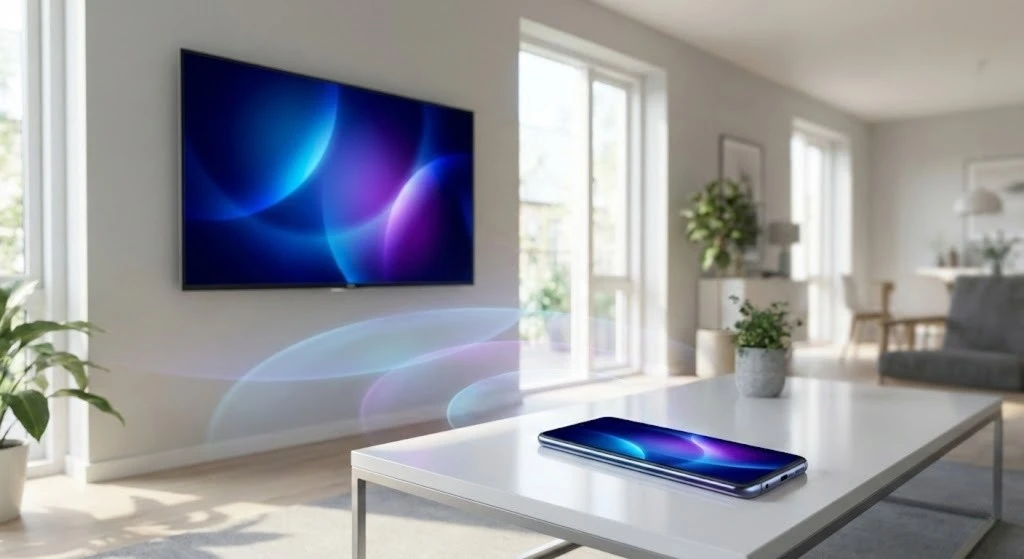
Технологія Screen Mirroring базується на принципі дзеркалювання, що дозволяє в реальному часі дублювати абсолютно весь інтерфейс смартфона на панель телевізора. Основна перевага Miracast полягає у відсутності потреби в роутері, оскільки сигнал передається через Wi-Fi Direct за схемою P2P (пристрій — пристрою). Це гарантує мінімальну затримку при гортанні вебсторінок або демонстрації документів. Під час трансляції звуковий супровід також автоматично перенаправляється на динаміки ТБ, забезпечуючи повноцінний мультимедійний досвід.
Технологія Miracast забезпечує бездротову трансляцію відео у форматі Full HD та багатоканального звуку 5.1, створюючи прямий канал зв’язку між графічним модулем телефона та приймачем телевізора.
Особливості трансляції з iPhone через AirPlay
Власники пристроїв Apple використовують закриту екосистему AirPlay, яка забезпечує безшовну інтеграцію iOS з Apple TV або сертифікованими Smart TV від Samsung, LG та Sony. Функція «Повтор екрана» активується через пункт керування, де користувач може вибрати — дублювати весь робочий стіл чи вивести лише конкретне відео. Завдяки оптимізації програмного забезпечення, передача сигналу відбувається плавно, зберігаючи високу деталізацію картинки навіть при динамічних сценах.
Безпека з’єднання контролюється за допомогою одноразового пін-коду, який відображається на екрані телевізора під час першої спроби підключення. Це запобігає випадковій трансляції на чужі пристрої в межах однієї мережі. Важливо враховувати, що для стабільної роботи обидва девайси мають знаходитися в одному частотному діапазоні Wi-Fi, що мінімізує перешкоди при передачі контенту в якості 4K.
Параметри сумісності та вимоги до обладнання зібрані в таблиці для швидкої перевірки можливості підключення.
| Параметр | Вимога |
|---|---|
| Версія iOS | Актуальна версія з підтримкою AirPlay 2 |
| Мережа | Єдина точка доступу Wi-Fi для обох пристроїв |
| Передача | Потокове відео або повне дублювання інтерфейсу |
Потокове відтворення через Google Cast та адаптери Chromecast
Система Google Cast дозволяє використовувати зовнішні медіаплеєри Chromecast або вбудовані модулі в телевізорах на базі Android TV. Основна відмінність від звичайного дзеркалювання полягає в тому, що смартфон лише ініціює запит, а телевізор самостійно завантажує дані з хмари. Це суттєво заощаджує заряд акумулятора мобільного пристрою та дозволяє використовувати його для інших завдань під час перегляду фільму.
Для первинної конфігурації використовується додаток Google Home, який допомагає прив’язати пристрій до домашньої групи та налаштувати параметри зображення. Після налаштування в сумісних застосунках з’являється характерна іконка трансляції у верхньому правому куті. Натискання на неї відкриває список доступних приймачів у вашій оселі.
Механіка взаємодії передбачає, що смартфон виступає в ролі інтерактивного пульта керування. Ви можете змінювати гучність, перемотувати треки або додавати нові відео в чергу безпосередньо з інтерфейсу мобільного софту. Сама трансляція при цьому не переривається, навіть якщо ви заблокуєте екран телефона або почнете відповідати на повідомлення в месенджері.
При підключенні до нових мереж може знадобитися верифікація через короткий цифровий код, що з’являється на ТБ. Це гарантує, що контент буде відправлено саме на той екран, перед яким ви знаходитесь. Опис механіки передачі керування базується на хмарній авторизації, що робить процес максимально швидким і незалежним від обчислювальної потужності смартфона.
Пряме бездротове з’єднання за стандартом Wi-Fi Direct
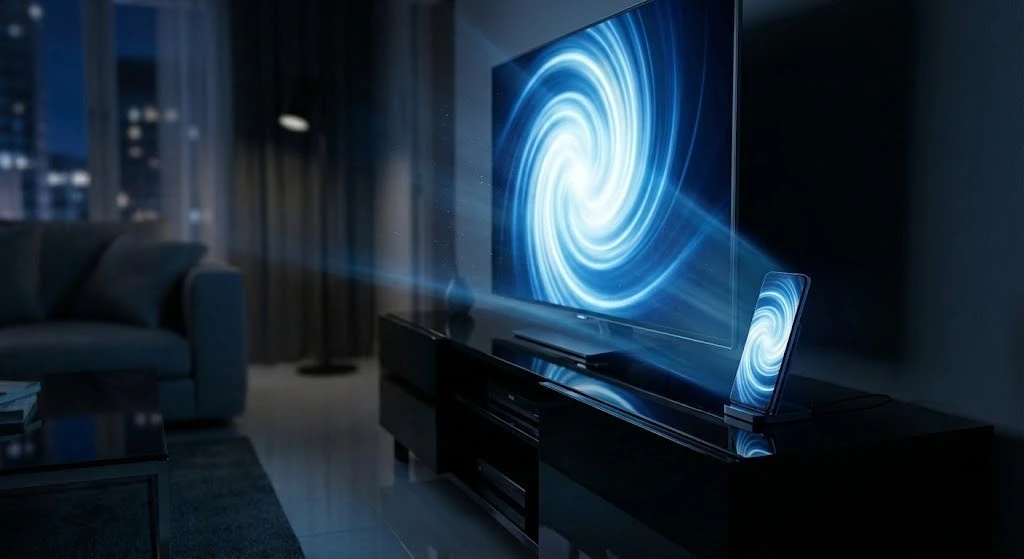
Даний метод виступає надійною альтернативою для випадків, коли відсутнє підключення до інтернету або немає доступу до роутера. Активація модуля відбувається безпосередньо в розділі розширених мережевих налаштувань на смартфоні та телевізорі. Пристрої встановлюють прямий канал зв’язку, що дозволяє передавати файли великого обсягу без втрати швидкості, характерної для перевантажених точок доступу.
Алгоритм активації:
- Пошук вузлів. Відкрийте налаштування Wi-Fi Direct у смартфоні та запустіть сканування простору.
- Підтвердження запиту. Приберіть пульт ТБ та натисніть «Дозволити» на системному запиті, що випливе на екрані.
- Вибір медіа. Зайдіть у галерею, виберіть файл і натисніть «Надіслати», вказавши свій телевізор.
Метод має свою специфіку, оскільки він орієнтований саме на передачу файлової структури, а не на трансляцію інтерфейсу в реальному часі. Це ідеальний варіант для перегляду важких відеороликів, знятих у форматі Ultra HD, оскільки пряме з’єднання забезпечує максимальну пропускну здатність без проміжних вузлів обробки сигналу.
Провідне підключення через порти HDMI та інтерфейс MHL
Використання кабельного з’єднання залишається найнадійнішим способом трансляції, оскільки воно повністю нівелює проблему затримок сигналу. Для підключення Android-пристроїв зазвичай потрібні адаптери з USB-C на HDMI, а для iPhone — спеціалізовані перехідники Lightning Digital AV. Технологія MHL дозволяє не лише передавати відео, а й одночасно живити акумулятор гаджета від порту телевізора.
Фізичне під’єднання вимагає лише наявності відповідного гнізда на задній або боковій панелі ТБ. Після того, як кабель вставлено, необхідно за допомогою пульта перемкнути джерело вхідного сигналу на відповідний порт HDMI. Це рішення є оптимальним для мобільного геймінгу на великому екрані, де швидкість реакції системи на дії гравця має вирішальне значення.
Переваги дротового методу:
- Стабільність картинки. Відсутність розсипання зображення на пікселі через завади в ефірі.
- Зарядка гаджета. Смартфон не розрядиться посеред довгого фільму при підтримці MHL.
- Універсальність. Працює навіть зі старими моделями телевізорів, де немає вбудованого Wi-Fi.
Перегляд файлів через USB-порт телевізора
Якщо телевізор не підтримує сучасні протоколи бездротової передачі, смартфон можна використовувати як звичайний зовнішній накопичувач. Після під’єднання через кабель USB на екрані телефона з’явиться шторка сповіщень, де необхідно вибрати режим Media Transfer Protocol (MTP) або «Передача файлів». У такому стані телевізор сприйматиме пам’ять гаджета як звичайну флешку, відкриваючи доступ до структури папок із фото та відео.
Цей підхід має суттєве обмеження — ви не зможете дублювати робочий стіл, запускати ігри чи дивитися відео з браузера. Проте вбудований медіаплеєр більшості телевізорів дозволяє зручно навігувати по внутрішніх теках телефона, запускати слайд-шоу знімків та відтворювати завантажені фільми. Це простий і зрозумілий спосіб демонстрації контенту, який не вимагає складних налаштувань мережі чи додаткового програмного забезпечення.
Запуск трансляції через спеціалізовані мобільні застосунки
Багато популярних сервісів підтримують протокол DIAL (Discovery-and-Launch). Це дозволяє транслювати конкретне відео без повного дзеркалювання екрана, що значно зручніше для побутового використання. Користувач просто вибирає ролик на смартфоні, а відтворюється він через додаток на Smart TV, зберігаючи всі переваги керування з телефона.
Порядок дій для виводу відео:
- Запуск відео. Відкрийте потрібний контент у мобільному застонку на телефоні.
- Кнопка трансляції. Натисніть на значок Cast, який виглядає як прямокутник із хвилями Wi-Fi.
- Вибір пристрою. Оберіть назву свого телевізора у списку, що з’явиться на екрані гаджета.
Після встановлення зв’язку відео автоматично розгорнеться на повний екран телевізора. Смартфон при цьому залишається вільним для інших завдань: ви можете переписуватися в месенджерах, приймати дзвінки або навіть вийти з кімнати. Така мультизадачність робить цей метод найбільш популярним серед користувачів стрімінгових платформ.










Коментарі