
 Автор
Автор У 2026 році швидкість та зручність обміну даними між iPhone і ноутбуками на базі Windows або macOS стали критичними для продуктивності. Громіздкий iTunes остаточно відійшов у минуле, поступившись місцем інтегрованим системним рішенням та потужним хмарним технологіям. Сучасні методи дозволяють миттєво синхронізувати документи та медіафайли без втрати якості чи складних налаштувань. Еволюція підключення забезпечує стабільний зв’язок через високошвидкісні порти USB-C або бездротові протоколи, роблячи процес передачі максимально нативним і прозорим для кожного користувача.
Використання програми Пристрої Apple для Windows 10 та 11
Для користувачів сучасних версій Windows 10 та 11 компанія Apple розробила спеціалізований застосунок «Пристрої Apple», який став повноцінною та легкою заміною застарілому iTunes. Це програмне забезпечення доступне для завантаження в офіційному магазині Microsoft Store і дозволяє керувати контентом смартфона безпосередньо через провідник. Підключення здійснюється за допомогою кабелю USB-C або Lightning, що гарантує найвищу швидкість передачі великих масивів даних.
Порядок дій для передачі даних:
- Встановлення софту. Завантажте офіційну програму з Microsoft Store.
- Фізичне з’єднання. Під’єднайте iPhone до ноутбука за допомогою кабелю.
- Авторизація пристрою. Надайте дозвіл на доступ до даних на екрані телефону.
- Робота з файлами. Перейдіть у вкладку «Файли» в меню керування пристроєм.
- Копіювання об’єктів. Просто перетягніть потрібні елементи у папку на ПК.
Після завершення налаштування ви отримаєте прямий доступ до внутрішньої пам’яті пристрою, де можна зручно сортувати документи за програмами та швидко їх копіювати.
Основною перевагою використання «Пристроїв Apple» є можливість взаємодії з конкретними додатками, що підтримують спільний доступ до папок. Ви можете просто перетягнути PDF-документи, електронні таблиці або відеофайли безпосередньо у вікно програми на ноутбуці. Це особливо актуально для професійної роботи, коли важливо зберегти структуру папок або метадані оригінальних файлів. Весь процес відбувається локально, тому швидкість обмежена лише пропускною здатністю вашого кабелю та накопичувача, що значно швидше за більшість хмарних сервісів при роботі з гігабайтами інформації.
При першому підключенні обов’язково розблокуйте екран iPhone та натисніть «Довіряти», щоб комп’ютер отримав санкціонований доступ до системи та ваших персональних даних.
Використання цього методу є найбільш надійним способом резервного копіювання критично важливої інформації у 2026 році. Програма автоматично розпізнає підключений гаджет і пропонує інтуїтивно зрозумілий інтерфейс для керування всіма типами контенту, системними оновленнями та відновленням смартфона.
Імпорт медіафайлів через застосунок Фотографії у Windows
Стандартний застосунок «Фотографії» у Windows дозволяє імпортувати медіа без встановлення софту Apple.
| Параметр імпорту | Опис функціонала |
|---|---|
| Всі елементи | Копіювання всієї медіатеки телефону на диск ноутбука |
| З моменту останнього імпорту | Перенесення лише нових знімків, яких ще немає на комп’ютері |
Користувачі можуть гнучко налаштовувати процес передачі, вибираючи конкретні альбоми або дати. В параметрах програми варто звернути увагу на функцію автоматичного видалення оригіналів з iPhone після успішного завершення копіювання, що допомагає швидко звільнити пам’ять на смартфоні. Також система дозволяє вибрати формат збереження: ви можете залишити оригінальні файли HEIC для економії місця або автоматично конвертувати їх у поширений JPEG для кращої сумісності з іншим софтом на ноутбуці.
Завдяки інтеграції з операційною системою, процес імпорту починається майже миттєво після натискання кнопки «Додати пристрій». Це ідеальний варіант для швидкого розвантаження галереї після подорожі.
Робота з iTunes на застарілих операційних системах
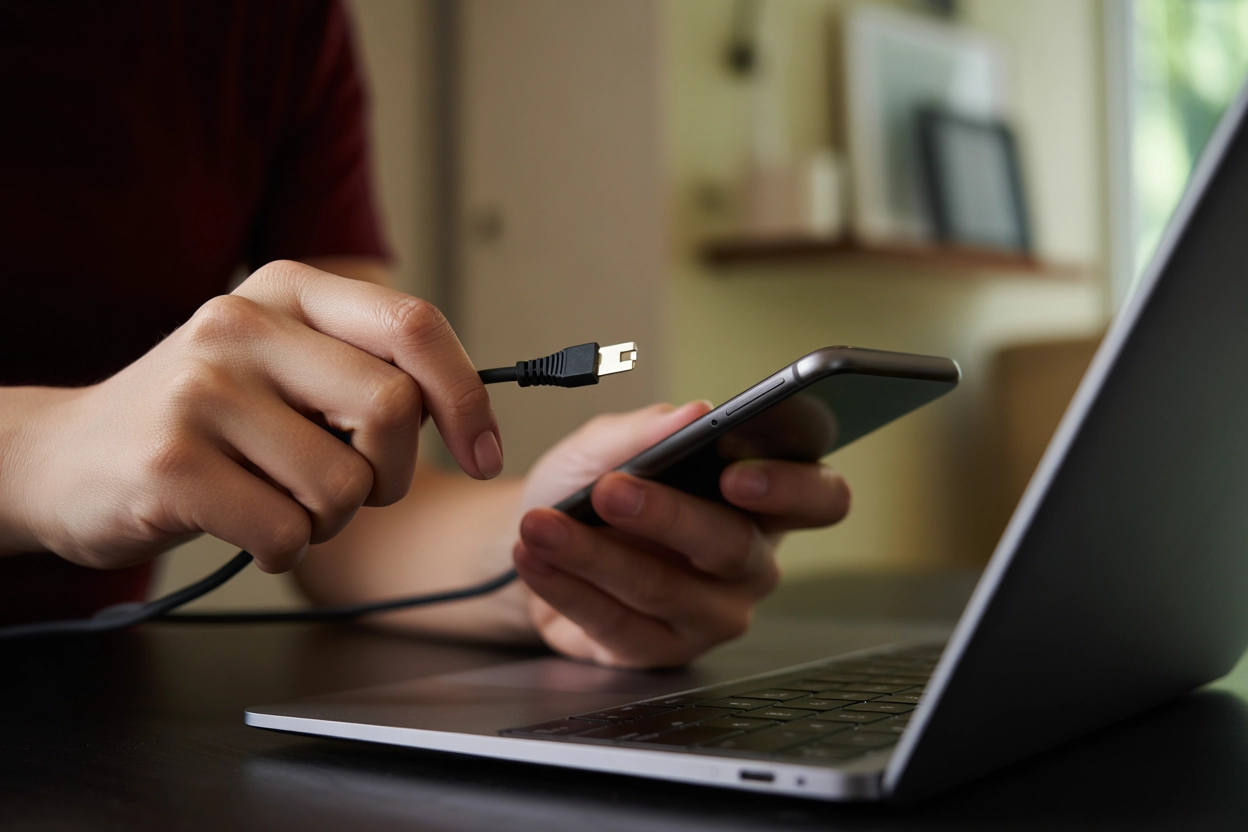
Для власників ноутбуків, які працюють на застарілих версіях операційних систем Windows 7 або 8, основним інструментом залишається класичний iTunes. Хоча програма більше не отримує значних функціональних оновлень для сучасних iOS, вона стабільно підтримує механіку передачі даних через кабель. Головним елементом взаємодії тут виступає розділ «Спільні файли», який дозволяє обмінюватися документами між конкретними програмами на смартфоні та жорстким диском комп’ютера.
Типи контенту для синхронізації:
- Документи Keynote. Передача презентацій для подальшого редагування.
- Файли PDF. Зручне копіювання книг та інструкцій у читалку.
- Відеофайли. Завантаження фільмів у сторонні медіаплеєри.
- Архівні дані. Синхронізація резервних копій окремих додатків.
Синхронізація через кабель забезпечує стабільність підключення навіть при відсутності інтернету, що є критичним для роботи з великими проектами.
Бездротова передача через AirDrop та хмарний сервіс iCloud
Бездротова екосистема Apple пропонує найбільш безшовний досвід для власників MacBook через функцію AirDrop. Це дозволяє передавати файли буквально одним дотиком без використання кабелів чи хмарних сховищ. Для користувачів Windows ідеальним рішенням є веб-версія сервісу iCloud, яка забезпечує доступ до всіх даних через звичайний браузер. Це універсальний шлях, що не потребує встановлення сторонніх програм на ноутбук, оскільки всі ваші фотографії, замітки та документи автоматично синхронізуються у фоновому режимі при наявності активного Apple ID та підключення до мережі Wi-Fi.
| Сервіс | Ліміт сховища | Швидкість передачі |
|---|---|---|
| iCloud Free | 5 ГБ безкоштовно | Залежить від швидкості інтернету |
| AirDrop | Без обмежень | Максимальна (Wi-Fi + Bluetooth) |
Веб-панель icloud.com є потужним інструментом для швидкого вивантаження медіаконтенту на будь-який ноутбук незалежно від його виробника. Ви можете вибрати сотні фотографій або об’ємні папки з документами і завантажити їх одним архівом на свій комп’ютер. Це особливо зручно, коли потрібно терміново отримати доступ до робочого файлу, залишеного вдома на іншому пристрої.
Інструкція для веб-панелі:
- Вхід у систему. Авторизуйтесь на сайті icloud.com через Apple ID.
- Вибір розділу. Перейдіть у вкладку Photos або iCloud Drive.
- Пошук об’єктів. Виділіть необхідні файли за допомогою миші.
- Завантаження даних. Натисніть іконку хмари для збереження архіву.
Після завершення завантаження файли з’являться у папці завантажень вашого браузера, зберігши оригінальні назви та всі важливі метадані, включаючи геопозицію та дату.
Застосування сторонніх хмарних дисків: Google Drive та Dropbox
Сторонні хмарні диски є універсальним кросплатформним рішенням для передачі та зберігання масивів корпоративної інформації.
Для стабільної синхронізації великих медіатек або відеопроєктів рекомендується використовувати високошвидкісне Wi-Fi з’єднання замість обмеженого мобільного інтернету.
Сервіси на кшталт google.com/drive та dropbox.com пропонують зручні мобільні додатки, які інтегруються безпосередньо у систему iOS. Завдяки фоновій синхронізації, будь-який файл, доданий у папку на смартфоні, миттєво з’являється у відповідній директорії на ноутбуці. Це дозволяє організувати спільну роботу над документами в режимі реального часу, де кілька користувачів можуть переглядати та редагувати один і той самий контент одночасно.
Послідовність дій у хмарі:
- Завантаження контенту. Відкрийте додаток на iPhone та оберіть файл.
- Вибір папки. Вкажіть цільову директорію у хмарному сховищі.
- Автоматична синхронізація. Дочекайтеся закінчення процесу вивантаження.
- Отримання на ноутбуці. Відкрийте папку сервісу у провіднику комп’ютера.
Важливою перевагою цих платформ є можливість створення посилань для спільного доступу. Ви можете надіслати лінк на велику папку колегам прямо з iPhone, а вони завантажать дані на свій ноутбук у максимально доступній якості без будь-яких обмежень системи.
Передача великих об’єктів через сервіс Filemail та месенджери
Коли виникає потреба переслати надвеликі об’єкти вагою понад 5 ГБ, спеціалізовані сервіси стають незамінними. Платформи на кшталт filemail.com дозволяють відправляти дані без виснажливої реєстрації та складних налаштувань. Це ідеальний інструмент для разової передачі відеоархівів або важких графічних проектів, які перевищують ліміти стандартних безкоштовних тарифів популярних хмарних сховищ або електронної пошти.
Переваги використання Filemail:
- Відсутність стиснення. Файли передаються у своєму первинному вигляді.
- Прямі посилання. Можливість генерації лінка для миттєвого завантаження.
- Термін зберігання. Тимчасове розміщення даних у хмарі до семи днів.
- Безпека даних. Використання сучасних протоколів шифрування при транзиті.
Для дрібних документів, таких як рахунки, квитанції або окремі знімки, найшвидшим методом залишається використання месенджерів. Розділ «Збережене» або особистий чат дозволяє перекинути файл за лічені секунди. Головне правило — завжди вибирати опцію «надіслати як файл», а не як медіа, щоб уникнути алгоритмів стиснення зображень, які суттєво погіршують чіткість. Після відправки з iPhone вам достатньо відкрити десктопну версію месенджера на ноутбуці та завантажити об’єкт у пам’ять комп’ютера. Цей метод є найбільш оперативним для повсякденних задач, коли якість та швидкість мають однакове значення для користувача.
Прямий обмін даними через OneDrive та спільні папки
Глибока інтеграція iPhone з екосистемою Windows досягається завдяки використанню облікового запису Microsoft та сервісу OneDrive, який є частиною стандартної системи.
| Тип мережі | Орієнтовна швидкість | Ефективність методу |
|---|---|---|
| Мобільний інтернет | 20 — 50 Мбіт/с | Для текстових документів |
| Локальна мережа | 300 — 1000 Мбіт/с | Для відео та архівів фото |
Налаштування функції автоматичного вивантаження «Camera Roll» у хмару OneDrive дозволяє повністю автоматизувати процес обміну медіафайлами. Щойно ви робите знімок на смартфон, він самостійно завантажується у сховище і стає доступним у провіднику вашого ноутбука в папці зображень. Користувачеві не потрібно виконувати жодних маніпуляцій з кабелями чи ручним вибором об’єктів, що робить цей підхід найбільш комфортним для щоденного використання. Це фактично стирає межу між пам’яттю мобільного гаджета та дисковим простором комп’ютера, забезпечуючи постійний доступ до актуальних даних.
Такий підхід гарантує повну цілісність вашої бібліотеки та швидкий пошук потрібних файлів у будь-який час.
Який метод обміну даними обрати для конкретних завдань?
Чи залежить ефективність копіювання файлів від наявності кабелю, обсягу даних або операційної системи вашого лептопа? Кожен сценарій має свій ідеальний інструмент: від миттєвого AirDrop для Mac до стабільних «Пристроїв Apple» для Windows. Вибір на користь конкретного сервісу визначається лише балансом між швидкістю мережі та необхідністю зберегти вихідні метадані кожного окремого документа. Для разової передачі краще підійдуть месенджери, а для масштабної синхронізації — хмарні диски та професійний софт, що гарантує цілісність інформації.










Коментарі