
 Автор
Автор iPhone стає незамінним інструментом для роботи у випадках, коли стаціонарний доступ до мережі відсутній через технічні несправності або планові вимкнення електроенергії. Використання смартфона як портативного роутера дозволяє миттєво відновити стабільний зв’язок на лептопі, забезпечуючи повноцінну продуктивність у будь-якій локації. Універсальність системи iOS дає змогу обирати між дротовими та бездротовими методами підключення гаджетів у будь-якій ситуації.
Початкова конфігурація та запуск модема
Першим кроком для активації функції є перехід у загальні налаштування iPhone, де необхідно зайти в розділ стільникових даних. Переконайтеся, що основний перемикач передачі інформації активовано. Далі слід знайти пункт “Режим модема”. Щоб зробити смартфон видимим для комп’ютера, активуйте опцію “Дозволити іншим під’єднуватися”. Це перетворить ваш мобільний пристрій на точку доступу для зовнішніх девайсів.
Критичні умови:
- Тарифний план. Наявність у вашого оператора активної послуги з дозволом на роздачу трафіку.
- Ключ безпеки. Встановлення пароля довжиною мінімум 8 символів для захисту точки доступу.
- Сумісність. Активація функції максимальної сумісності для з’єднання зі старішими версіями ноутбуків.
Вкрай важливо захистити свою мережу складним паролем, що містить цифри та символи. Це надійно запобігає несанкціонованому підключенню сторонніх осіб.
Передача даних через бездротовий Wi-Fi модуль
Роздача інтернету через Wi-Fi модуль є найбільш мобільним і популярним методом серед сучасних користувачів.
Робота через Wi-Fi забезпечує найкращий баланс між швидкістю передачі даних та зручністю використання за умови повної відсутності поблизу потужних джерел радіоперешкод чи перепон.
На ноутбуці відкрийте список доступних бездротових мереж. У переліку з’явиться назва вашого iPhone. Після кліку на назву система вимагатиме ввести ключ безпеки, який ви раніше встановили в налаштуваннях телефона. Після успішної авторизації лептоп отримає доступ до інтернету, а верхня панель смартфона змінить колір на синій.
Зверніть увагу, що цей тип трансляції сигналу супроводжується інтенсивним споживанням заряду акумулятора, тому краще тримати девайс на зарядці.
Пряме кабельне з’єднання iPhone з комп’ютером
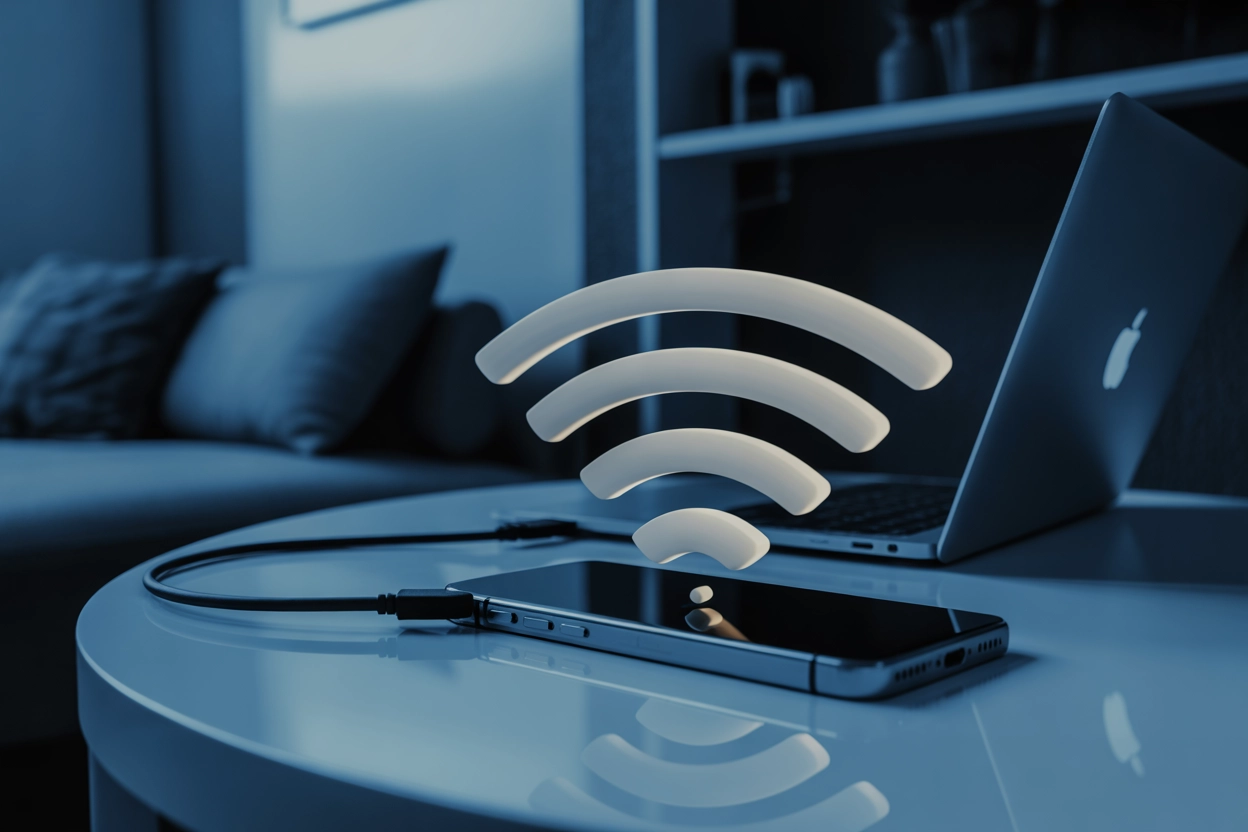
Пряме кабельне з’єднання iPhone з комп’ютером вважається найнадійнішим варіантом. Такий метод практично виключає втрати сигналу та мінімізує затримки, що критично важливо для стабільної роботи в мережі. Використання USB-кабелю дозволяє уникнути перешкод, які часто виникають при радіочастотній передачі. Це оптимальний вибір для тривалих сесій, коли потрібна максимальна стабільність каналу та швидке завантаження великих файлів без ризику розриву.
| Операційна система | Необхідне програмне забезпечення | Особливості роботи |
|---|---|---|
| macOS | Finder | Інтегрована підтримка драйверів |
| Windows | iTunes | Потрібна інсталяція компонентів |
Після фізичного з’єднання пристроїв на екрані iPhone з’явиться запит “Довіряти цьому комп’ютеру?”. Вам необхідно натиснути “Довіряти” та ввести код розблокування екрана. Тільки після цього обмін даними стане можливим.
Важливою перевагою цього методу є те, що кабельне підключення до ноутбука дозволяє одночасно заряджати батарею телефона.
У мережевих налаштуваннях ноутбука iPhone відображатиметься як окрема робоча карта Ethernet — з’єднання.
Дистанційне з’єднання через Bluetooth-протокол
Дистанційне з’єднання через Bluetooth — це енергоефективний, проте значно повільніший спосіб роздачі мобільного інтернету.
- Активуйте модуль Bluetooth на iPhone та ноутбуці.
- Виберіть смартфон у списку доступних пристроїв на ПК.
- Створіть пару, підтвердивши ідентичність цифрових кодів.
- У налаштуваннях мережі комп’ютера виберіть iPhone як джерело Personal Area Network.
- Дочекайтеся завершення реєстрації девайса в системі та активації каналу.
Цей метод є специфічним через обмежену пропускну здатність каналу Bluetooth. Швидкості не вистачить для перегляду відео у високій якості, проте він найкраще підходить для роботи з текстовими документами, редагування таблиць або перевірки електронної пошти. Головною перевагою є можливість зберегти заряд батареї протягом тривалого часу, що актуально в умовах дефіциту енергії, коли доступ до розетки обмежений, а робочий процес не можна переривати.
Автоматизований доступ для довірених осіб
В екосистемі Apple передбачена зручна функція “Сімейний доступ” через хмарний сервіс iCloud. Це дозволяє налаштувати автоматичне підключення для членів родини або власних додаткових пристроїв, що працюють під одним Apple ID, без необхідності ручного введення паролів кожного разу. У налаштуваннях режиму модема можна гнучко керувати правами доступу для кожного окремого контакту з вашої групи. Ви самі визначаєте, хто зможе входити в мережу миттєво, а кому для цього знадобиться отримати ваше підтвердження.
Вибір між автоматичним входом та входом за запитом дозволяє балансувати між зручністю близьких людей та повним контролем за витратами власного мобільного трафіку.
Ручне внесення параметрів APN у системні налаштування
Іноді меню режиму модема може бути відсутнє в налаштуваннях смартфона. Це трапляється через некоректну ініціалізацію профілю.
Для розв’язання проблеми необхідно вручну внести параметри мережі. Перейдіть у розділ “Стільникові дані”, оберіть “Стільникова мережа передачі даних” та прокрутіть сторінку до блоку “Режим модема”. Саме тут вводяться дані APN, які залежать від вашого мобільного оператора. Кожна компанія має власні технічні шлюзи, які дозволяють девайсу ідентифікувати послугу роздачі. Деталі можна знайти на офіційних сайтах, наприклад kyivstar.ua або vodafone.ua.
Параметри мережі:
- APN. Спеціальний ідентифікатор точки доступу, наприклад internet чи www.ab.kyivstar.ua.
- Ім’я користувача. Дані для ідентифікації абонента на технічному шлюзі мобільного оператора.
- Пароль. Захисний код для активації передачі даних через вбудований швидкий стільниковий модем.
Після коректного заповнення всіх полів та обов’язкового перезавантаження пристрою функція роздачі інтернету знову з’явиться в основному меню налаштувань.
Виправлення програмних та апаратних помилок з’єднання
Технічні неполадки можуть перешкоджати створенню стабільного каналу зв’язку. Перш за все, виконайте базові кроки: перезавантажте обидва пристрої та спробуйте увімкнути режим польоту на iPhone на кілька секунд для оновлення мережевої сесії. Також перевірте назву смартфона — вона не повинна містити складних спецсимволів.
Якщо проблема не зникла, варто перевірити внутрішні налаштування енергоспоживання. Часто режим економії енергії на iPhone або ноутбуці може обмежувати фонову передачу даних для збереження ресурсу акумулятора. Також переконайтеся, що на обох девайсах встановлено останнє доступне програмне забезпечення. Іноді конфлікти виникають через застарілі мережеві протоколи, які не підтримують нові стандарти шифрування сигналу.
Варіанти дій:
- Скидання налаштувань. Повне очищення параметрів мережі в меню налаштувань iOS.
- Оновлення iOS. Встановлення актуальної версії операційної системи для виправлення помилок.
- Енергозбереження. Деактивація режимів лімітованого споживання заряду батареї на обох гаджетах.
У разі повної відсутності інтернету обов’язково перевірте стан балансу та ліміти трафіку на боці вашого оператора через фірмовий мобільний додаток.
На ноутбуці важливо використовувати актуальні версії браузерів та драйверів для коректної обробки вхідного сигналу.
Вибір між Wi-Fi, USB або Bluetooth залежить від пріоритетів користувача: швидкості, стабільності або економії заряду. Хоча iPhone є ефективним інструментом для виходу в мережу в екстрених ситуаціях, він залишається мобільним рішенням, яке найкраще підходить для оперативних завдань, а не для постійної передачі надвеликих обсягів даних у фоновому режимі протягом тривалого проміжку часу.










Коментарі