
 Автор
Автор Автономність ноутбука є ключовим фактором його мобільності, що особливо важливо в умовах частих перебоїв зі світлом або роботи поза офісом.
Регулярний моніторинг стану акумулятора дозволяє вчасно виявити деградацію хімічних елементів та спланувати сервісне обслуговування. Це критично для запобігання раптовим вимкненням пристрою в невідповідний момент. Окрім втрати ємності, перевірка допомагає попередити фізичне пошкодження корпусу через можливе здуття комірок літієвого елемента, що часто трапляється при ігноруванні перших ознак значного зносу пристрою під час активної експлуатації.
Генерація системного звіту Powercfg у Windows
Власники сучасних портативних пристроїв на базі Windows мають потужний інструмент для проведення глибокого аудиту живлення.
- Відкрийте пошук. Натисніть на іконку лупи на панелі завдань та введіть латиницею команду cmd.
- Запустіть термінал. Натисніть правою кнопкою миші на Командний рядок та виберіть запуск від імені адміністратора.
- Введіть код. Скопіюйте спеціальний системний запит у вікно консолі та обов’язково натисніть клавішу Enter.
- Знайдіть файл. Перейдіть за шляхом, який буде вказано в самому кінці тексту після успішного завершення операції.
Після виконання операції операційна система автоматично сформує детальний звіт у зручному форматі HTML. За замовчуванням він зберігається в системній папці, але для зручності його можна знайти в кореневій папці вашого користувача. Цей документ містить повну історію використання батареї за останні три дні, наочні графіки розряду та оцінку тривалості роботи від одного повного заряду на основі реального використання лептопа в різних режимах навантаження на процесор.
Головною перевагою даного методу є повна відсутність потреби в інсталяції будь-якого стороннього програмного забезпечення, що гарантує безпеку ваших персональних даних. Згенерований звіт Battery Report відображає заводський серійний номер акумулятора, його точний хімічний склад та загальну кількість циклів, що пройшли з моменту першого ввімкнення лептопа, що дозволяє оцінити інтенсивність використання пристрою попереднім власником.
powercfg /batteryreport
Аналіз метрик ємності та циклів перезарядки
Для правильної оцінки стану необхідно порівняти два ключові значення: розрахункову та фактичну ємність енергоносія. Design Capacity вказує на об’єм енергії, який акумулятор мав при виході з заводу. Full Charge Capacity показує, скільки енергії батарея здатна накопичити зараз після певного періоду експлуатації. Різниця між цими двома числами прямо вказує на відсоток зносу, який накопичився через природне хімічне старіння компонентів або неправильний температурний режим роботи пристрою.
| Показник | Значення та опис | Вплив на роботу |
|---|---|---|
| Design Capacity | Заводська ємність у mWh | Еталон для порівняння |
| Full Charge Capacity | Поточний максимум у mWh | Визначає час автономності |
| Cycle Count | Кількість повних циклів | Ресурс літієвих комірок |
Один повний цикл заряджання зараховується системою тоді, коли сумарно витрачено рівно 100% ємності, навіть якщо ви заряджали ноутбук кілька разів невеликими порціями протягом дня.
Більшість сучасних літій-іонних батарей розраховані на 500 — 1000 циклів до моменту, коли їхня ефективність впаде нижче 80%. Після перетину цієї межі швидкість розряду значно зростає, а контролер може почати некоректно відображати відсоток залишку енергії, що призводить до раптових вимкнень. Важливо пам’ятати, що глибокий розряд до нуля прискорює деградацію хімічних елементів значно швидше, ніж робота від мережі, тому моніторинг цих цифр допомагає продовжити життя техніці.
Діагностика живлення через BIOS та UEFI
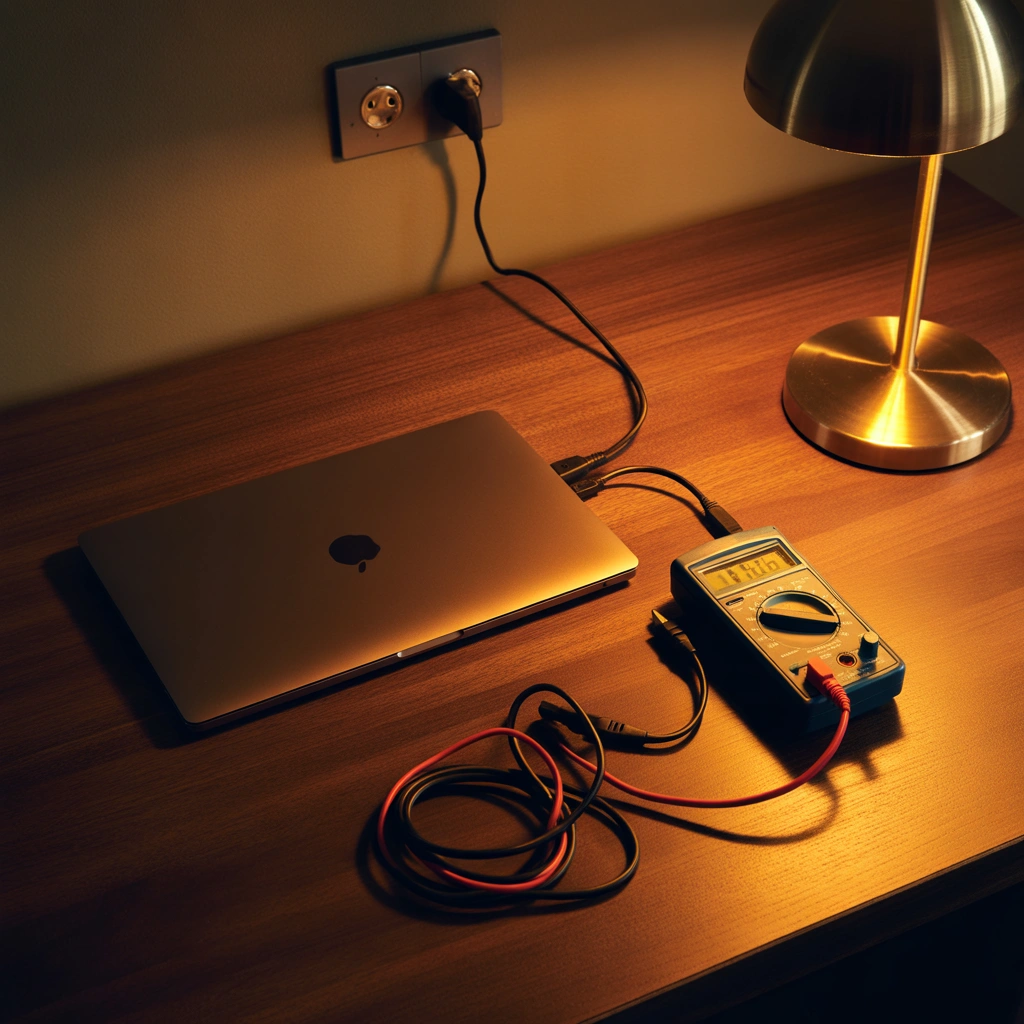
Якщо операційна система не завантажується або ви хочете отримати максимально об’єктивні дані безпосередньо від контролера, варто скористатися діагностикою через вбудоване меню.
Перелік клавіш та статусів:
- Клавіші входу. Використовуйте F2, F12 або Del залежно від бренду під час самого старту системи.
- Розділ живлення. Шукайте вкладку Advanced, Battery Information або розділ Health у сервісному меню.
- Статус Excellent. Означає повну відсутність деградації та ідеальну справність кожного вузла.
- Статус Fair. Вказує на помірний рівень зносу, що вже потребує уваги користувача найближчим часом.
- Помилка Error. Свідчить про критичну несправність контролера або фізичний розрив ланцюга живлення.
Апаратна діагностика є найбільш точною, оскільки вона звертається до датчиків на платі акумулятора в обхід програмних обмежень і помилок ОС. У меню виробників Dell або HP часто доступні окремі розширені тести Battery Health, які перевіряють не лише ємність, а й температурні режими та стабільність напруги під навантаженням. Це дозволяє швидко виявити заводський брак або критичні відхилення в роботі комірок, що можуть призвести до небезпечного займання чи пошкодження внутрішніх компонентів лептопа.
Моніторинг стану акумулятора в macOS
Компанія Apple надає користувачам MacBook прозорі інструменти для контролю живлення безпосередньо в інтерфейсі системи, що дозволяє швидко оцінити ресурс без використання термінала.
- Меню Apple. Натисніть на фірмовий логотип у верхньому лівому куті вашого основного екрана.
- Про цей комп’ютер. Виберіть перший пункт у списку та перейдіть до загальних відомостей.
- Звіт про систему. Натисніть кнопку Докладніше, а потім знайдіть кнопку Звіт про систему внизу.
- Електроживлення. Знайдіть цей підрозділ у бічному навігаційному меню в категорії Апаратне забезпечення.
«Акумулятор вважається справним, якщо він зберігає до 80% своєї початкової ємності після 1000 повних циклів заряджання для більшості сучасних моделей MacBook Air та Pro».
У звіті важливо звертати увагу на пункт Стан (Condition). Система може видавати статус Нормальний або Рекомендовано обслуговування. Останній з’являється, коли ємність падає нижче критичної позначки, передбаченої виробником. Також у налаштуваннях macOS у розділі Акумулятор доступна функція Оптимізоване заряджання, яка суттєво сповільнює старіння, утримуючи заряд на рівні 80%, якщо лептоп постійно підключений до мережі живлення, що відображається у загальній статистиці як тимчасова пауза заряджання для збереження хімічного ресурсу.
Спеціалізоване програмне забезпечення для глибокого аудиту

Для отримання детальної телеметрії, графіків розряду в реальному часі та моніторингу напруги на кожній окремій комірці професіонали використовують сторонні утиліти. Вони дозволяють побачити те, що стандартні звіти приховують, наприклад, швидкість розряду у Ваттах або температуру під час швидкої зарядки. Такі програми незамінні для перевірки вживаної техніки перед покупкою на вторинному ринку, щоб уникнути придбання пристрою з “мертвим” елементом.
| Назва програми | Операційна система | Головна функціональна особливість |
|---|---|---|
| AIDA64 | Windows | Повний технічний аудит усього заліза |
| BatteryInfoView | Windows | Детальний журнал усіх подій заряду |
| BatteryBar | Windows | Компактний та точний індикатор у треї |
| coconutBattery | macOS / iOS | Історія ємності та дані з підключених iPhone |
Кожна з цих утиліт має свої унікальні переваги залежно від завдань. Наприклад, легкий софт від розробників nirsoft.net дозволяє експортувати отримані дані в таблиці для подальшого аналізу динаміки падіння ємності протягом місяця активного використання пристрою.
Ключові функції утиліт:
- Моніторинг зносу. Постійне відображення актуального стану здоров’я акумулятора в реальному часі.
- Логування подій. Точний запис моментів переходу з живлення від мережі на батарею та навпаки.
- Контроль напруги. Перевірка стабільності видачі струму під високим синтетичним навантаженням.
- Оцінка часу. Набагато точніший прогноз залишку роботи за складними алгоритмами обчислення.
Для безпечного завантаження перевіреного софту рекомендується використовувати виключно офіційні сайти розробників, такі як coconut-flavour.com або aida64.com, щоб уникнути інфікування системи шкідливим кодом.
Візит до сервісного центру стає необхідним, коли показник зносу перевищує 25 — 30% або кількість циклів наблизилася до позначки 1000. При такому рівні деградації ноутбук може раптово вимикатися навіть при залишку 15% заряду, що свідчить про неспроможність елементів тримати стабільну напругу. Вибір методу перевірки залежить від ситуації: системний звіт Windows ідеальний для швидкої оцінки, а утиліти на кшталт AIDA64 потрібні для виявлення глибинних технічних проблем перед ремонтом.










Коментарі