
 Автор
Автор Покупка нового смартфона — це завжди хвилююча подія, проте вона супроводжується необхідністю безперешкодного переходу на новий пристрій без втрати персональної інформації. Фотографії, контакти та налаштування, які накопичувалися роками, становлять величезну цінність, тому їх збереження є критично важливим. Сучасні технології відіграють ключову роль у спрощенні процесу міграції даних між смартфонами, що дозволяє користувачеві миттєво зберегти звичне робоче середовище та всю цифрову історію на новому обладнанні, уникаючи ручного копіювання.
Бездротове з’єднання пристроїв на базі Android
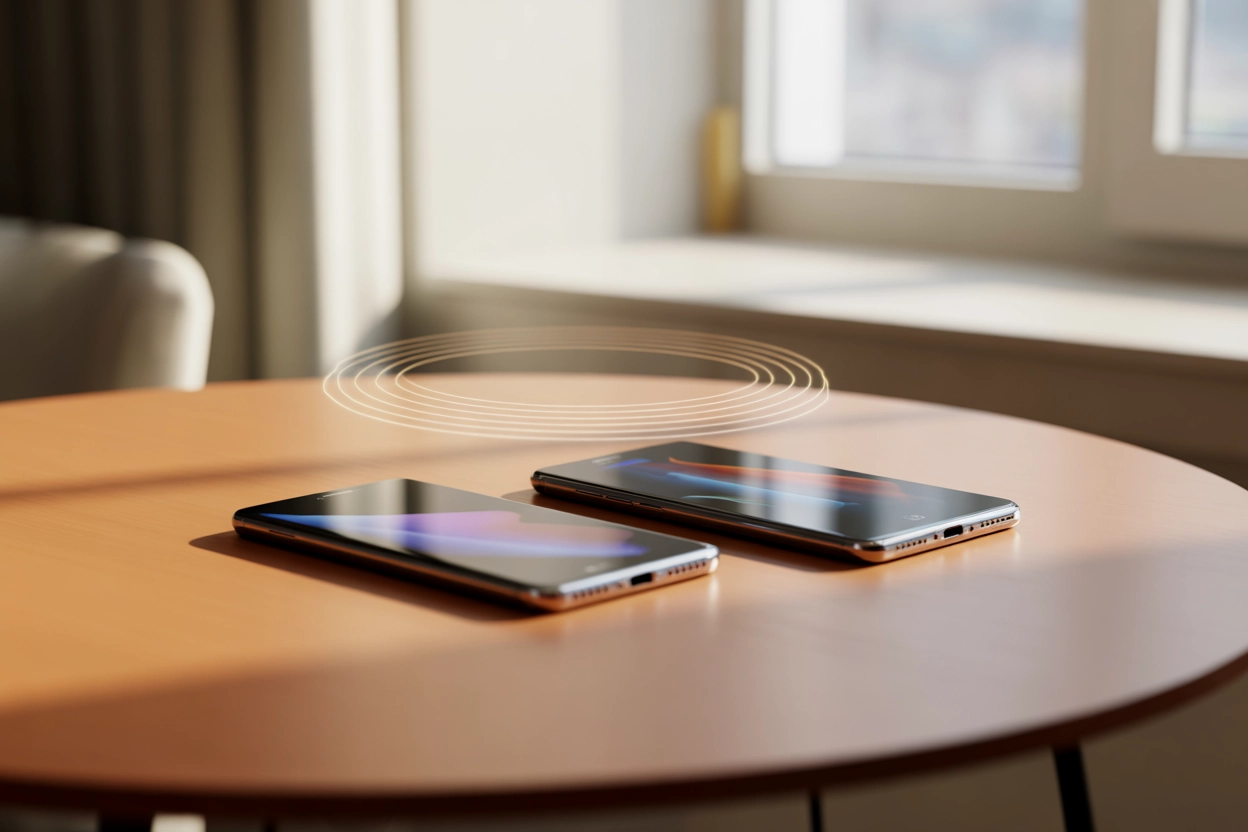
Більшість сучасних Android-пристроїв пропонують зручний інструмент під час першого запуску. Майстер налаштувань використовує технологію Wi-Fi Direct для прямої передачі файлів між гаджетами, що забезпечує високу швидкість копіювання без дротових ліній.
Алгоритм підключення:
- Початок. Увімкніть обидва пристрої та розмістіть їх поруч для стабільного сигналу.
- Копіювання. Виберіть на новому телефоні опцію «Копіювати дані» або відскануйте QR-код на старому.
- Вибір. Відмітьте категорії контенту: додатки, контакти, повідомлення та медіафайли.
На завершальному етапі система автоматично завантажує вибрані компоненти. Важливо забезпечити стабільне Wi-Fi з’єднання та перевірити, щоб рівень заряду акумуляторів на обох смартфонах був достатнім, бажано не менше 50%, або підключити їх до джерела живлення. Такий метод дозволяє перенести не лише базову інформацію, а й шпалери, паролі від відомих мереж та навіть історію викликів. Процес займає від десяти хвилин до години залежно від обсягу медіатеки.
Синхронізація через обліковий запис Google
Хмарна синхронізація через обліковий запис Google є найбільш універсальним методом збереження даних, що дозволяє відновити систему навіть після повної втрати смартфона або фізичної поломки його носія.
| Тип даних | Метод архівації |
|---|---|
| Контакти | Google Contacts (contacts.google.com) |
| Фото та відео | Google Фото (photos.google.com) |
| Календар | Google Календар (calendar.google.com) |
Щоб увімкнути автоматичне резервування, на старому телефоні перейдіть у «Налаштування» — «Google» — «Резервне копіювання» та активуйте перемикач Google One. Після завершення процесу на новому пристрої достатньо авторизуватися в тому самому акаунті Gmail. Система запропонує завантажити останню копію, автоматично відновивши список контактів, заплановані зустрічі в календарі та налаштування інтерфейсу. Це найшвидший спосіб почати роботу.
Зверніть увагу на ліміти безкоштовного сховища (зазвичай 15 ГБ) та обов’язково оновіть сервіси Google Play до останньої версії перед початком міграції. Це гарантує сумісність форматів даних між різними поколіннями операційної системи Android.
Технологія швидкого налаштування нових iPhone
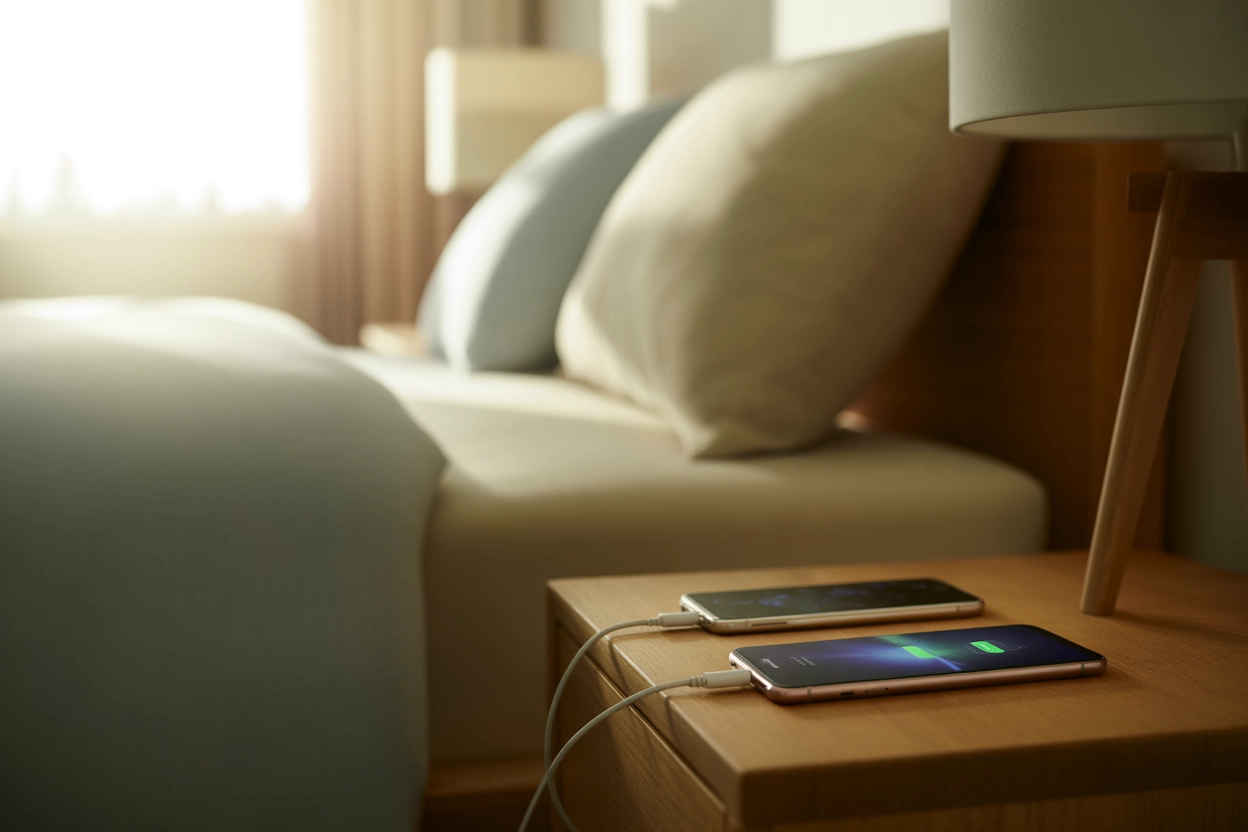
Екосистема Apple пропонує функцію «Швидкий старт» (Quick Start), яка робить перехід на новий iPhone максимально простим. Для цього необхідно розмістити два пристрої поруч та переконатися, що на старому увімкнено Bluetooth. На екрані нового гаджета з’явиться анімація, яку потрібно відсканувати камерою старого смартфона. Це ініціює безпечне з’єднання між ними. Користувач може обрати: перенести дані безпосередньо з пристрою через локальну мережу Wi-Fi або завантажити їх з хмарного сховища iCloud.
Процес швидкого налаштування доступний лише для смартфонів, що працюють під управлінням iOS 12.4 або новішої версії, що охоплює майже всі актуальні моделі.
Наступним кроком є введення Apple ID та підтвердження перенесення паролів і біометричних даних Face ID або Touch ID. Система самостійно завантажить придбані застосунки з App Store, зберігаючи їхнє розташування на робочих столах, а також усі налаштування конфіденційності та сповіщень.
Міграція інформації з використанням хмари iCloud
Використання iCloud дозволяє перенести контент без фізичної наявності старого телефону поруч. Спочатку перейдіть у налаштування профілю Apple ID на старому iPhone, виберіть пункт iCloud — «Резервна копія» та натисніть «Створити зараз». Для завантаження великих обсягів фотографій та відео обов’язково використовуйте стабільну мережу Wi-Fi, щоб уникнути витрат мобільного трафіку та переривань зв’язку.
Послідовність дій:
- Копіювання. Створіть актуальну резервну копію в розділі налаштувань iCloud на поточному iPhone.
- Активація. На новому пристрої під час початкового налаштування виберіть пункт «Відновити з копії iCloud».
- Завантаження. Дочекайтеся завершення завантаження налаштувань та основного списку встановлених застосунків.
Медіатека Фото та важкі файли завантажуються у фоновому режимі після завершення основного налаштування інтерфейсу системи.
Застосунок Move to iOS для переходу з Android
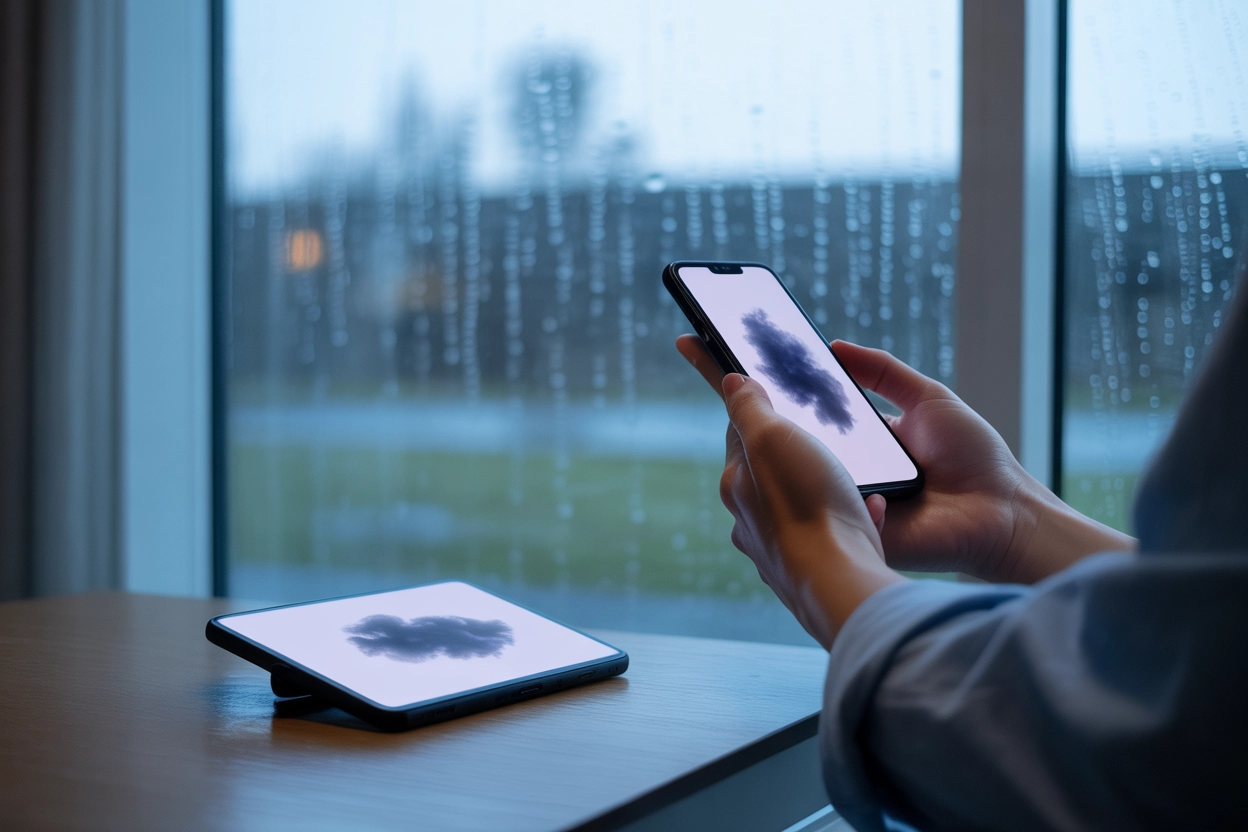
Компанія Apple створила спеціалізоване рішення Move to iOS для тих, хто вирішив перейти з Android на iPhone. Процес починається із завантаження та встановлення відповідної програми з магазину Google Play Store на ваш старий Android-смартфон.
Типи даних, що передаються:
- Контакти. Перенесення поштових акаунтів та телефонної книги.
- Месенджери. Імпорт історії повідомлень та медіафайлів WhatsApp.
- Браузер. Синхронізація всіх збережених закладок та історії пошуку.
Під час налаштування новий iPhone створює приватну тимчасову Wi-Fi мережу для безпечної передачі інформації. Користувачеві необхідно ввести на Android-пристрої одноразовий код безпеки, який з’явиться на екрані iPhone. Після цього можна обрати типи контенту для міграції. Програма автоматично перенесе ваші фотографії, календар та безкоштовні додатки, якщо вони доступні в iOS, забезпечуючи плавний перехід між різними платформами.
Зверніть увагу, що платний контент, локальні PDF-документи та музика, яка захищена технологією DRM, не підлягають автоматичному перенесенню цією утилітою.
Копіювання контенту на Android за допомогою Google Drive
Перехід з iPhone на Android базується на використанні хмарних інструментів Google. Встановіть застосунок Google Drive на iOS, увійдіть у свій акаунт і відкрийте налаштування. Виберіть пункт «Резервне копіювання» та запустіть процес. Drive завантажить контакти, події календаря та медіафайли у хмару. Важливо пам’ятати про вимкнення iMessage у налаштуваннях повідомлень на iPhone перед зміною платформи, щоб у майбутньому коректно отримувати вхідні SMS від користувачів Apple на новий Android-смартфон.
| Контент iPhone | Куди потрапляє на Android |
|---|---|
| Світлини та відео | Google Фото |
| Телефонна книга | Google Контакти |
| Календарі | Google Календар |
Фінальний етап передбачає вхід у той самий обліковий запис Google на новому Android-смартфоні під час першого запуску. Система миттєво підтягне всі збережені дані, інтегруючи їх у відповідні фірмові сервіси, що робить переїзд між операційними системами майже непомітним.
Екосистема Samsung Smart Switch для перенесення файлів
Власникам смартфонів серії Galaxy доступна фірмова утиліта Smart Switch, яка вважається однією з найпотужніших на ринку. Вона підтримує імпорт з Android, iOS, Windows Mobile та навіть BlackBerry. Програма забезпечує глибоку інтеграцію, дозволяючи переносити не лише файли, а й макети головного екрана та будильники.
Користувачі можуть обрати найбільш зручний спосіб з’єднання залежно від наявності кабелів або швидкості бездротової мережі.
| Метод підключення | Переваги |
|---|---|
| Бездротовий зв’язок | Швидко та зручно без використання кабелів |
| USB-кабель (OTG) | Максимальна швидкість для важких відеофайлів |
| Карта пам’яті | Перенесення через зовнішній архівний файл |
Локальне копіювання через комп’ютер та кабель
Традиційний метод через комп’ютер залишається найбільш надійним у разі обмеженого обсягу хмарного сховища. Для iPhone використовується iTunes або Finder, що дозволяє створити повний шифрований бекап на жорсткому диску. Це гарантує збереження всіх даних додатків. Android-пристрої підключаються через протокол MTP, що відкриває доступ до внутрішньої пам’яті для ручного копіювання папок DCIM, Pictures та Downloads.
Кроки для копіювання:
- Підключення. З’єднайте смартфон з ПК кабелем та виберіть у шторці сповіщень режим «Передача файлів».
- Авторизація. Підтвердьте довіру до комп’ютера на екрані телефону для отримання доступу до системи.
- Копіювання. Перетягніть потрібні папки на диск ПК, а потім завантажте їх у пам’ять нового гаджета.
Перевага цього підходу полягає у відсутності потреби в швидкому інтернеті. Це ідеальний варіант для власників великих медіатек, які хочуть бути впевненими у 100% збереженні кожного байта інформації.
Остаточний вибір способу перенесення залежить від операційних систем обох пристроїв, обсягу накопиченої інформації та наявності стабільного мережевого підключення. Дротові методи та фірмові застосунки виробників гарантують найвищу швидкість, тоді як хмарна синхронізація забезпечує зручність та повну автоматизацію. Важливо врахувати всі технічні нюанси кожного підходу, щоб процес оновлення гаджета приніс лише позитивні емоції від користування всіма новими та сучасними функціями.










Коментарі