
 Автор
Автор Проблема переповненого сховища на iPhone знайома кожному активному користувачеві, адже сучасні камери створюють знімки високої роздільної здатності, що швидко «з’їдають» гігабайти. Своєчасне перенесення медіафайлів на ноутбук не лише звільняє місце для нових кадрів, а й виступає критично важливим етапом створення резервних копій. Надійне зберігання фотографій на комп’ютері гарантує безпеку вашого цифрового архіву у випадку технічної несправності смартфона або його втрати, а також дозволяє комфортно редагувати кадри на великому екрані чи готувати їх до друку без втрати якості.
Дротове підключення через USB до Windows
Для прямого перенесення даних необхідно використовувати сертифікований кабель Lightning або USB-C, залежно від моделі вашого смартфона. Після фізичного з’єднання пристроїв обов’язково розблокуйте екран iPhone — система запитає дозвіл на доступ до фото та відео. На запит «Довіряти цьому комп’ютеру?» слід відповісти ствердно та ввести пароль розблокування екрана, щоб встановити захищений зв’язок між девайсами.
Вимоги для стабільної роботи:
- Встановлення iTunes. Наявність цієї програми від Apple у системі Windows забезпечує роботу необхідних драйверів для розпізнавання смартфона.
- Доступ через Провідник. Відкрийте «Цей ПК», знайдіть Apple iPhone та перейдіть за шляхом Internal Storage — DCIM, де розташовані папки з вашими файлами.
- Цілісність кабелю. Використання оригінальних аксесуарів мінімізує ризик раптового розриву з’єднання під час копіювання великих обсягів даних.
Коли ви потрапите в папку DCIM, ви побачите підпапки з назвами типу 100APPLE або 101APPLE. Ви можете просто виділити потрібні об’єкти та перетягнути їх у заздалегідь створену директорію на диску ноутбука. Це найпростіший метод, який не потребує стабільного інтернету та працює максимально швидко.
Використання системного додатка Фотографії у Windows
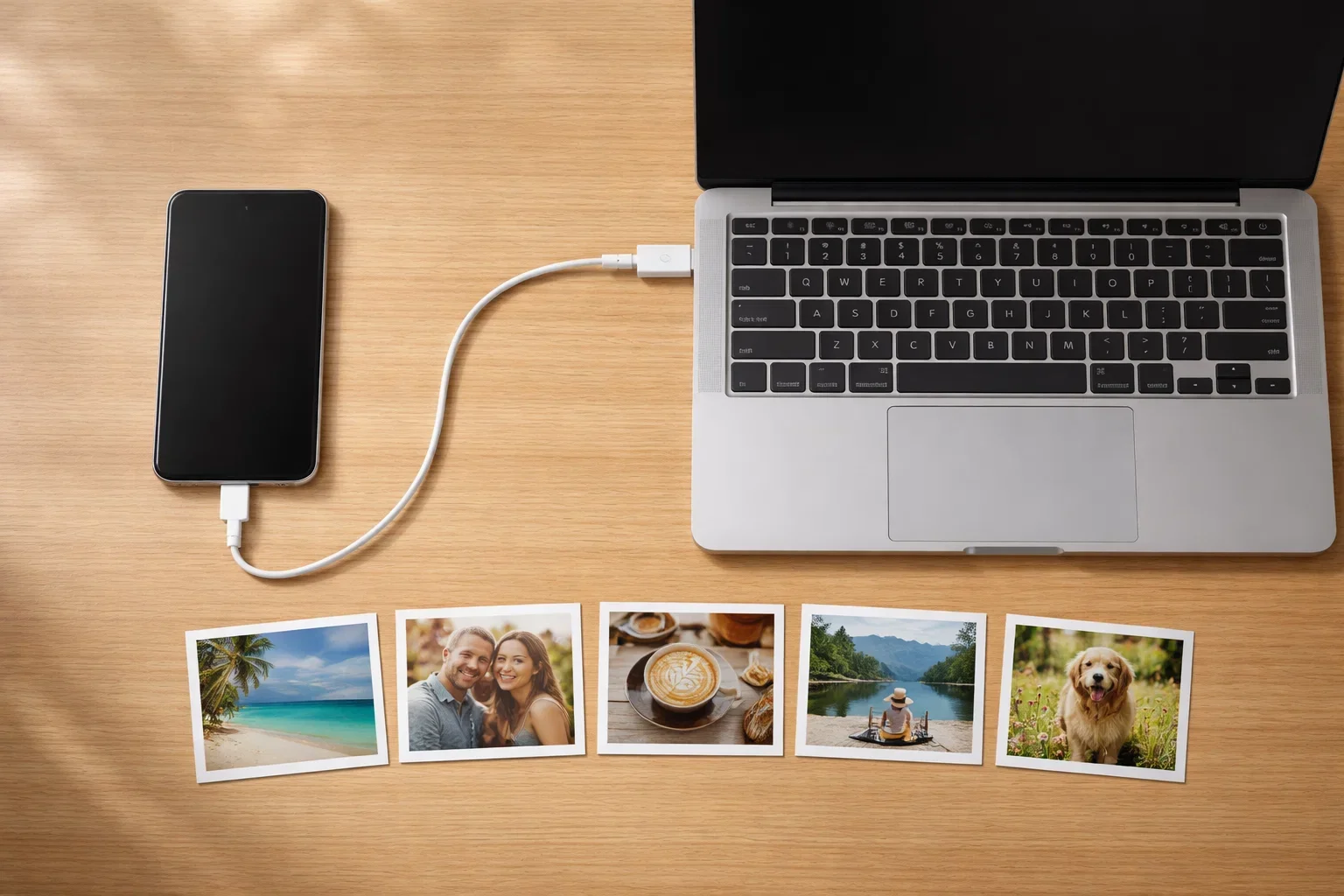
Стандартний інструмент Microsoft Photos пропонує зручніший інтерфейс для керування імпортом, ніж звичайний Провідник. Після підключення iPhone кабелем запустіть програму «Фотографії» через меню «Пуск» і натисніть кнопку «Імпорт», обравши пункт «З підключеного пристрою». Програма автоматично просканує пам’ять смартфона на наявність нових знімків, які ще не були збережені на комп’ютері.
Однією з головних переваг цього методу є можливість автоматичного сортування. Ви можете налаштувати додаток так, щоб він групував кадри за місяцями або роками, створюючи чітку структуру в архівах. Крім того, інструмент дозволяє позначити лише нові елементи, що економить час, якщо ви часто робите резервні копії.
Порядок дій для імпорту:
- Підключіть розблокований iPhone до ноутбука за допомогою кабелю.
- Відкрийте застосунок Фотографії та перейдіть до розділу Імпорт.
- Виберіть пристрій Apple iPhone у списку доступних джерел.
- Відзначте необхідні кадри або натисніть Вибрати всі нові.
- Натисніть Імпортувати, щоб розпочати процес передачі даних.
Синхронізація медіатеки через сервіс iCloud
Хмарний сервіс від Apple дозволяє підтримувати актуальність вашої галереї на всіх пристроях одночасно без використання дротів. Для активації функції перейдіть у «Параметри» iPhone, оберіть свій Apple ID, натисніть на iCloud, потім на «Фотографії» та увімкніть перемикач «Фото iCloud». Після цього всі ваші знімки автоматично вивантажуватимуться в хмару за наявності Wi-Fi з’єднання.
| Тарифний план | Обсяг пам’яті | Вартість (орієнтовно) |
|---|---|---|
| Free | 5 ГБ | Безкоштовно |
| iCloud+ 50GB | 50 ГБ | 0.99 USD/міс |
| iCloud+ 200GB | 200 ГБ | 2.99 USD/міс |
| iCloud+ 2TB | 2 ТБ | 9.99 USD/міс |
Щоб отримати доступ до файлів на ноутбуці з Windows, ви можете скористатися веб-сайтом або встановити офіційний клієнт iCloud для Windows. Другий варіант зручніший для постійного використання, оскільки створює спеціальну папку в системі, куди знімки завантажуватимуться автоматично у фоновому режимі, щойно ви зробите їх на телефон.
Передача файлів через AirDrop на комп’ютери Mac
Для власників техніки Apple передбачена технологія AirDrop, яка використовує комбінацію Bluetooth для виявлення пристроїв та Wi-Fi для швидкісної передачі даних. Це ідеальний спосіб, якщо вам потрібно швидко скинути кілька десятків фотографій без втрати якості та метаданих (дати, геолокації). Для успішної роботи обидва пристрої мають знаходитися на відстані не більше кількох метрів один від одного.
Перед початком переконайтеся, що на MacBook у розділі AirDrop увімкнено видимість. На iPhone відкрийте додаток «Фотографії», виберіть потрібні кадри, натисніть кнопку «Поділитися» та оберіть іконку AirDrop. У списку доступних пристроїв з’явиться ваш ноутбук, на який прийде запит про прийняття файлів.
Налаштування для коректної роботи:
- Активний Bluetooth. Модуль має бути увімкнений на обох девайсах одночасно.
- Статус видимості. Якщо пристрої не бачать один одного, встановіть режим «Для всіх» на 10 хвилин.
- Один Apple ID. При використанні спільного акаунту передача відбувається без додаткового підтвердження.
Робота з програмами Фотографії та Цифрова камера на macOS
При підключенні iPhone до MacBook через кабель система за замовчуванням пропонує скористатися додатком Фотографії. Це професійний інструмент, який інтегрує знімки безпосередньо в медіатеку macOS, зберігаючи всі правки, альбоми та мітки. Ви просто обираєте пристрій у бічній панелі програми та натискаєте «Імпортувати всі нові фотографії» у верхньому правому куті вікна.
Для тих, хто віддає перевагу ручному управлінню файлами та не хоче використовувати системну медіатеку, ідеальним рішенням стане утиліта Цифрова камера.
Image Capture дозволяє бачити файли на смартфоні як на звичайній флешці. Ви можете вибрати конкретну папку на диску MacBook для збереження, наприклад, на робочий стіл або зовнішній накопичувач. Крім того, у цій програмі зручно змінювати формат завантаження, конвертуючи «яблучний» HEIC у більш універсальний JPEG безпосередньо під час копіювання.
Важливо пам’ятати, що при імпорті через кабель зберігається оригінальна роздільна здатність відео 4K та RAW-знімків, що часто є критичним для професійної обробки контенту. Програми Apple працюють злагоджено, забезпечуючи високу швидкість обміну даними навіть при передачі масивних бібліотек розміром у сотні гігабайтів.
Використання сторонніх хмарних сховищ для копіювання
Якщо стандартний iCloud вас не влаштовує або ви вже користуєтеся іншими екосистемами, можна задіяти Google Photos, Dropbox або OneDrive. Принцип роботи ідентичний: ви встановлюєте відповідний мобільний застосунок на iPhone та активуєте функцію фонового завантаження медіафайлів. Це дозволяє автоматизувати процес без прив’язки до фірмових сервісів Apple.
Google Photos залишається одним із найпопулярніших рішень завдяки потужному пошуку за об’єктами на фото та зручному інтерфейсу. При налаштуванні ви можете обрати «Високу якість» (з невеликим стисненням для економії місця) або «Оригінальний розмір». Після завершення синхронізації на смартфоні достатньо зайти через браузер на ноутбуці в свій обліковий запис і завантажити потрібні альбоми одним архівом.
OneDrive особливо актуальний для користувачів Windows, оскільки він глибоко інтегрований у систему. Знімки з iPhone з’являтимуться в папці «Зображення» на вашому ноутбуці майже миттєво після їх створення. Такий підхід робить процес передачі непомітним для користувача, перетворюючи його на безперервний потік даних між мобільним пристроєм та робочим комп’ютером.
Перенесення медіафайлів через месенджери та пошту
Для відправки одного або декількох знімків часто простіше скористатися месенджером, який має десктопну версію. Найкращим варіантом тут є Telegram, оскільки він дозволяє надсилати зображення як документи. Це критично важливо, адже звичайне надсилання «як фото» активує алгоритми стиснення, що суттєво погіршує деталізацію та видаляє метадані файлу.
Переваги та особливості месенджерів:
- Telegram. Дозволяє передавати файли розміром до 2 ГБ без втрати якості в розділі «Збережене».
- WhatsApp Web. Зручний для швидкої пересилки, але за замовчуванням сильно стискає зображення.
- Електронна пошта. Підходить для офіційних документів, проте має ліміт на вкладення (зазвичай до 25 МБ).
Використання електронної пошти виправдане лише тоді, коли потрібно надіслати фото конкретному адресату. Якщо ж ви хочете переслати велику кількість кадрів самому собі, краще створити архів або скористатися посиланням на тимчасове сховище, щоб обійти ліміти поштового сервера на обсяг вкладених файлів.
Який спосіб передачі медіафайлів стане оптимальним саме для вашої ситуації? Вибір конкретного інструменту безпосередньо залежить від операційної системи вашого ноутбука, обсягу вільного місця в хмарних сховищах та наявності кабелю під рукою. Для швидкого копіювання величезних архівів найкраще підійде класичне дротове підключення, тоді як для щоденного підтримання порядку в галереї ідеальним рішенням буде автоматична синхронізація через хмару, що працює непомітно для вас.










Коментарі