
 Автор
Автор Сучасний ритм життя вимагає від мобільних пристроїв максимальної функціональності, перетворюючи смартфон на повноцінний робочий інструмент. Потреба у прямому друку документів або фотографій безпосередньо з гаджета зумовлена прагненням користувачів економити час і відмовитися від обов’язкового посередництва комп’ютера. Еволюція мобільних операційних систем призвела до інтеграції базових протоколів передачі даних, що дозволяє взаємодіяти з друкарським обладнанням за лічені секунди.
Налаштування прямого друку з Android-смартфона через Wi-Fi
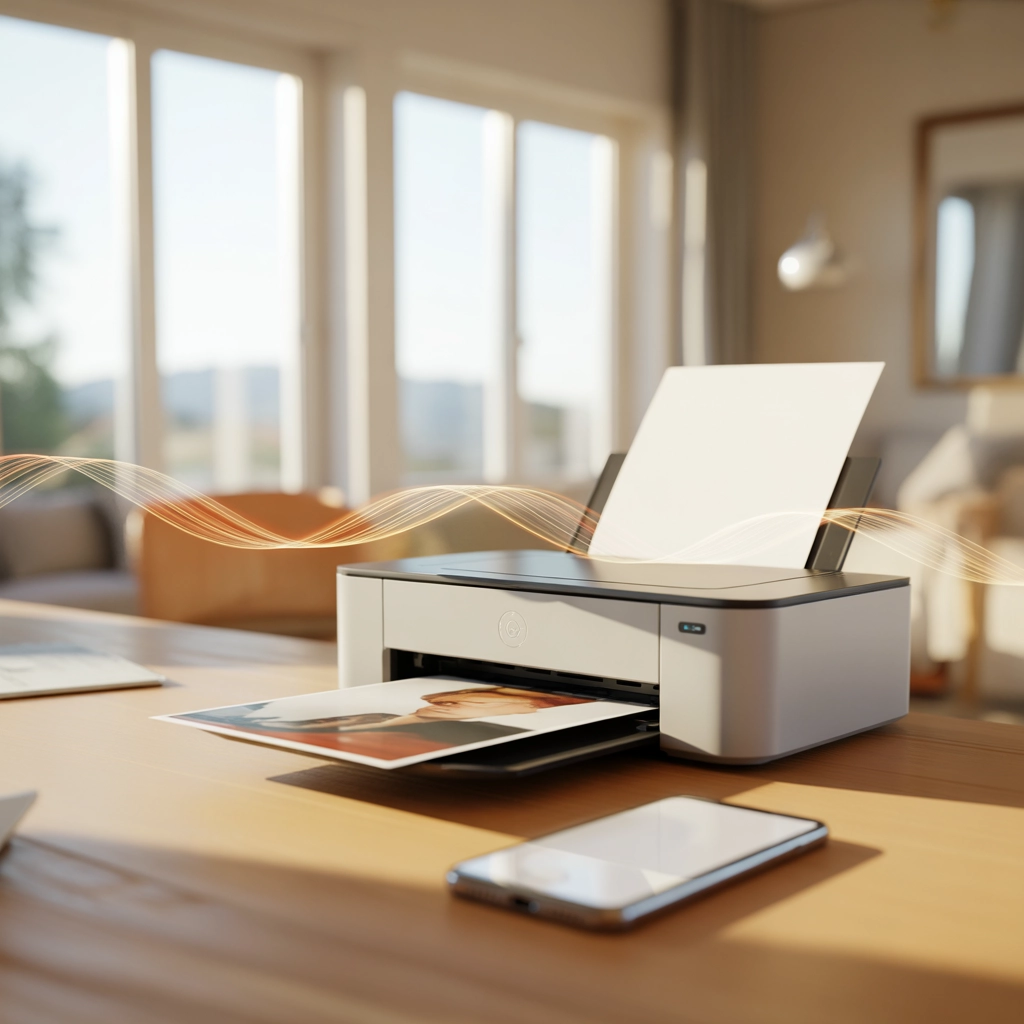
Для власників пристроїв на базі Android основним інструментом виступає системна функція «Служба друку за замовчуванням» (Default Print Service). Вона працює в тандемі з технологією Wi-Fi Direct, яка дозволяє принтеру та смартфону з’єднуватися безпосередньо. Головною умовою для успішної ініціалізації процесу є перебування обох пристроїв в одній бездротовій мережі Wi-Fi, що забезпечує стабільний канал передачі пакетів даних без затримок.
Алгоритм активації друку:
- Відкрийте потрібний документ або зображення та перейдіть у меню налаштувань (три крапки або іконка опцій).
- Оберіть серед запропонованих варіантів пункт «Друк».
- Дочекайтеся завершення автоматичного пошуку активного принтера в мережі та виберіть його зі списку.
- Встановіть необхідні параметри, зокрема формат паперу (наприклад, А4), орієнтацію сторінки та натисніть кнопку підтвердження.
Після вибору принтера система Android дозволяє переглянути попередній вигляд документа, щоб уникнути помилок у макеті. Якщо ваш принтер підтримує роботу в мережі, він з’явиться у списку доступних пристроїв миттєво. У разі виникнення проблем варто перевірити, чи активовано в налаштуваннях телефона розділ «Підключені пристрої», де зберігаються параметри всіх мережевих служб друку, що використовуються в даний момент.
Використання технології Apple AirPrint для пристроїв на iOS
Власники iPhone та iPad мають перевагу у вигляді вбудованого протоколу AirPrint, який є частиною екосистеми Apple. Ця технологія дозволяє створювати відбитки високої якості без необхідності завантажувати, встановлювати або налаштовувати додаткові драйвери. Система автоматично розпізнає сумісне обладнання в радіусі дії мережі, забезпечуючи безшовну інтеграцію між мобільним гаджетом та принтером будь-якого сучасного виробника, що пройшов сертифікацію Apple.
Підтримувані формати файлів:
- PDF. Універсальний формат для текстових документів і презентацій.
- JPG. Стандартний формат для швидкого друку фотографій та скриншотів.
- DOCX. Текстові файли, створені в офісних пакетах.
Щоб розпочати роботу, необхідно відкрити файл у будь-якому застосунку, натиснути іконку «Поділитися» (квадрат зі стрілкою вгору) і прогорнути меню вниз до пункту «Надрукувати». Після натискання відкриється вікно параметрів, де можна вказати кількість копій і діапазон сторінок. Це максимально простий шлях, який не вимагає від користувача спеціальних технічних знань чи додаткових маніпуляцій з кабелями.
Критично важливою умовою для роботи AirPrint є підтримка мережевого протоколу Bonjour самим друкарським апаратом. Саме цей протокол відповідає за виявлення сервісів у локальній мережі без ручного введення IP-адрес. Більшість принтерів, випущених за останні 10 років, мають цю функцію активованою за замовчуванням, проте в деяких офісних моделях її може бути вимкнено в адміністративних налаштуваннях безпеки мережі.
Офіційні застосунки брендів: робота з принтерами HP, Epson та Canon
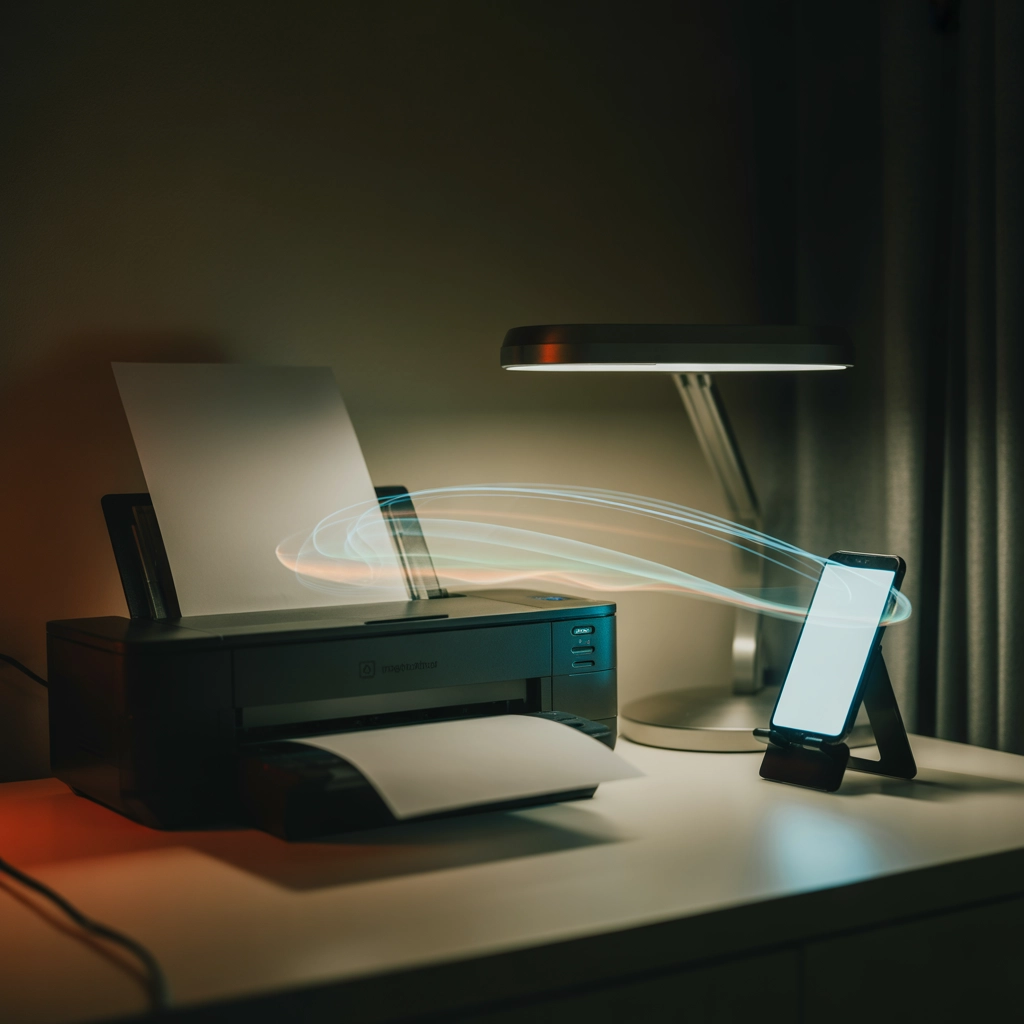
Виробники друкарської техніки пропонують власне програмне забезпечення, яке значно розширює базові можливості мобільних операційних систем. Такі додатки дозволяють не лише відправляти файли на друк, а й керувати обслуговуванням пристрою. Використання фірмового софту є раціональним рішенням для професійної роботи, оскільки воно відкриває доступ до специфічних налаштувань якості та режимів економії ресурсів принтера в реальному часі.
Фірмові утиліти забезпечують глибшу інтеграцію з апаратним забезпеченням, дозволяючи моніторити технічний стан обладнання. Це особливо актуально для користувачів, які працюють з великими обсягами документації та потребують постійного контролю за готовністю техніки до роботи.
| Застосунок | Операційні системи | Контроль чорнил | Сканування |
|---|---|---|---|
| HP Smart | Android, iOS | Так | Так |
| Epson iPrint | Android, iOS | Так | Так |
| Canon PRINT | Android, iOS | Так | Так |
Процес налаштування починається з відвідування магазинів Google Play або App Store для завантаження відповідного додатка. Після встановлення програма зазвичай пропонує завантажити додаткові плагіни або служби друку, які працюють у фоновому режимі та забезпечують стабільний зв’язок між смартфоном і конкретною моделлю принтера. Це дозволяє уникнути конфліктів сумісності, що іноді виникають при використанні стандартних системних засобів.
Завдяки цим застосункам користувач отримує можливість бачити точний відсоток залишку кожного кольору чорнил або тонера. Функція мобільного сканування дозволяє використовувати камеру смартфона для створення цифрових копій, які автоматично оптимізуються для подальшого друку або відправки електронною поштою, що фактично перетворює зв’язку «телефон — принтер» на повноцінне багатофункціональне пристрій (БФП).
Дротове підключення смартфона до принтера за допомогою кабелю USB OTG
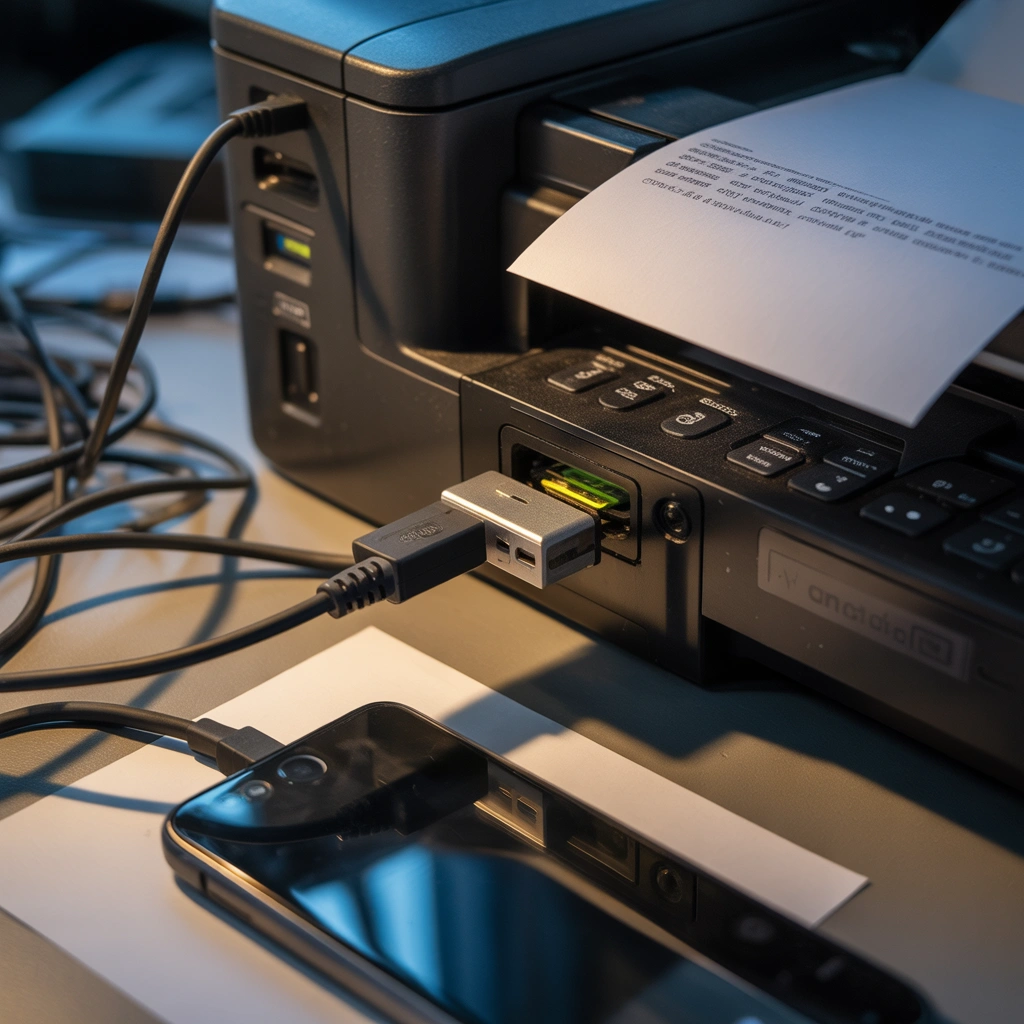
Якщо бездротове з’єднання недоступне або принтер не має вбудованого модуля Wi-Fi, можна скористатися фізичним підключенням через перехідник On-The-Go (OTG). Цей метод передбачає з’єднання USB-кабелю принтера з роз’ємом смартфона через спеціальний адаптер, який адаптує стандартний USB-A до Type-C або Micro-USB. Після підключення смартфон розпізнає принтер як периферійний пристрій, подібно до того, як це робить звичайний персональний комп’ютер або ноутбук.
Для успішного з’єднання смартфон повинен мати апаратну підтримку стандарту OTG, а в налаштуваннях системи має бути активована функція виявлення USB-пристроїв.
Оскільки мобільні ОС не завжди мають вбудовані драйвери для застарілих моделей принтерів, варто використовувати спеціалізовані додатки типу NokoPrint або PrintHand (printhand.com). Ці програми містять велику базу драйверів і виконують роль посередника, дозволяючи системі правильно ідентифікувати підключене через кабель обладнання та коректно передавати дані для друку.
Синхронізація мобільного гаджета та друкарського апарата через Bluetooth
Для швидкого друку в умовах відсутності локальної мережі часто використовують Bluetooth-з’єднання. Цей метод передбачає процедуру створення пари (сполучення) між смартфоном та принтером, що нагадує підключення бездротових навушників. Користувачеві необхідно переконатися, що обидва пристрої знаходяться в режимі видимості, після чого ініціювати пошук нового обладнання в меню налаштувань Bluetooth на своєму мобільному гаджеті.
Такий спосіб підключення є автономним і не залежить від зовнішніх точок доступу до інтернету. Він ідеально підходить для мобільних принтерів, які часто використовуються в поїздках або на виїзних заходах. Проте варто враховувати, що Bluetooth-з’єднання вимагає близького розташування пристроїв — зазвичай у межах 5 — 10 метрів для стабільної передачі сигналу без перешкод.
Послідовність дій при Bluetooth-друку:
- Активація модулів. Увімкніть Bluetooth на принтері та смартфоні.
- Сполучення. Виберіть модель принтера у списку знайдених пристроїв.
- PIN-код. Введіть пароль (зазвичай 0000 або 1234), якщо цього вимагає система.
- Вибір файлу. Знайдіть потрібне фото в галереї та натисніть «Надіслати через Bluetooth».
Головним обмеженням цього методу є порівняно повільна швидкість передачі даних порівняно з Wi-Fi або USB-кабелем. Bluetooth оптимально підходить для друку текстових документів малого обсягу або невеликих фотографій. Спроба відправити багатосторінковий PDF-файл з великою кількістю графіки може призвести до тривалого очікування або розриву з’єднання через переповнення буфера пам’яті принтера.
Передача документів на друк через комп’ютер як альтернативний метод
Коли принтер є застарілою моделлю без будь-яких модулів бездротового зв’язку, доводиться використовувати комп’ютер як ретранслятор.
Цей шлях є найбільш універсальним, оскільки дозволяє працювати з обладнанням будь-якого року випуску та технічного стану.
Етапи передачі файлів:
- Завантажте необхідний документ зі смартфона на хмарний сервіс, наприклад Google Drive (drive.google.com) або iCloud.
- Відкрийте цей же сервіс на комп’ютері, до якого підключено принтер.
- Завантажте файл на жорсткий диск ПК або відкрийте його безпосередньо в браузері.
- Відправте документ на друк стандартними засобами операційної системи Windows або macOS.
Альтернативою хмарним сховищам є використання популярних месенджерів, таких як Telegram (web.telegram.org) або Viber. Відправивши документ самому собі у «Збережене» або в діалог, ви зможете миттєво відкрити його через десктопну версію додатка на комп’ютері. Це позбавляє необхідності шукати USB-кабель для синхронізації телефона з ПК, що значно прискорює процес підготовки документа до виведення на папір.
Для тих, хто часто користується цим методом, доцільно налаштувати загальний доступ до принтера в локальній мережі Windows. У розділі «Пристрої та принтери» необхідно вибрати активне обладнання, зайти в його властивості та на вкладці «Доступ» дозволити спільне використання. Це дозволить іншим пристроям у домашній мережі бачити цей принтер, навіть якщо він підключений до основного комп’ютера лише кабелем.
Варто пам’ятати, що при такому підході комп’ютер повинен бути постійно ввімкненим та активним. Це менш енергоефективно, ніж прямий друк, проте гарантує 100% результат у випадках, коли сучасні технології AirPrint або Wi-Fi Direct не підтримуються апаратно. Використання хмари також забезпечує додаткову перевагу — збереження копії документа, до якої можна буде повернутися пізніше з будь-якого іншого пристрою.
Який спосіб виведення документів на папір виявиться найзручнішим?
Вибір оптимального методу друку зі смартфона залежить від технічного оснащення вашого робочого місця та конкретних обставин. Wi-Fi є найкращим рішенням для дому чи офісу завдяки швидкості та відсутності дротів. Кабель OTG стане незамінним у «польових» умовах або при роботі зі старими принтерами, де інтернет-з’єднання відсутнє. AirPrint залишається еталоном простоти для власників техніки Apple, тоді як фірмові додатки брендів незамінні для контролю за рівнем чорнил та сканування. Кожен метод ефективний, якщо він відповідає апаратним можливостям вашого принтера та смартфона.










Коментарі