
 Автор
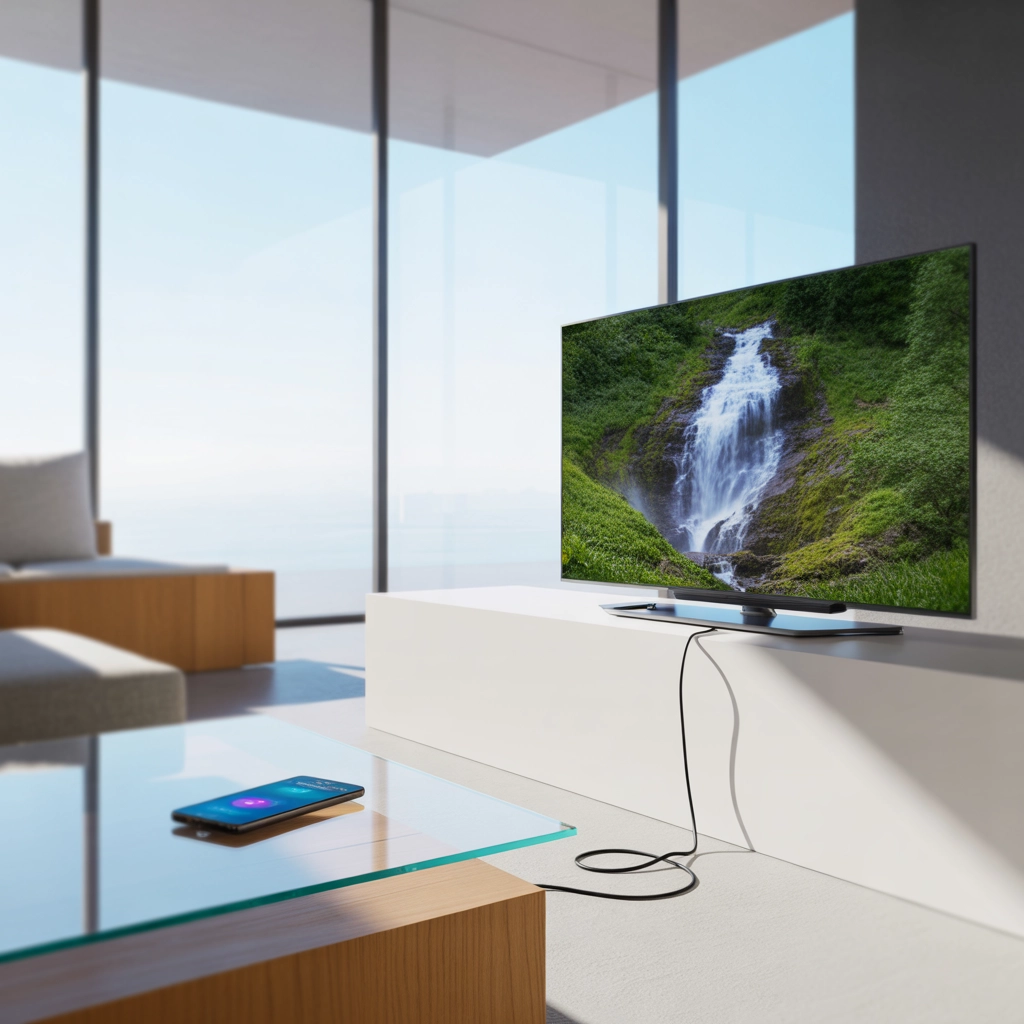
Автор Сучасний ритм життя вимагає максимальної мобільності та комфорту, тому синхронізація смартфона з телевізором стала буденною необхідністю. Перехід від обмеженого простору дрібного екрана до великої діагоналі дозволяє повноцінно насолоджуватися геймінгом, переглядати сімейні фото чи проводити професійні презентації. Сьогоднішні технології пропонують універсальні рішення: від класичних кабелів до просунутих бездротових протоколів, що працюють незалежно від операційної системи вашого гаджета.
Використання HDMI-кабелю та спеціальних адаптерів
Фізичне дротове з’єднання залишається найнадійнішим методом передачі сигналу, оскільки воно практично виключає затримки (пінг). Це критично важливо для динамічних ігор або перегляду відео у форматі 4K, де стабільність потоку є пріоритетом. Використовуючи кабель, ви отримуєте прямий канал зв’язку, який не залежить від завантаженості домашньої мережі Wi-Fi або наявності перешкод від інших радіоприладів, гарантуючи при цьому ідеальну чіткість і плавність відтворення контенту на великому моніторі.
Необхідні типи перехідників:
- MHL (Mobile High-Definition Link). Класичний стандарт для підключення через micro-USB.
- Slimport. Альтернативна технологія, що часто зустрічається в старіших моделях Android.
- Type-C to HDMI. Найпоширеніший сучасний адаптер для смартфонів з роз’ємом USB-C.
- Lightning to Digital AV. Фірмовий перехідник від Apple для підключення iPhone та iPad.
Для успішної реалізації цього методу смартфон повинен мати апаратну підтримку виводу відео через порт (наприклад, USB-C з підтримкою DisplayPort Alt Mode). Телевізор, своєю чергою, має бути оснащений хоча б одним вільним роз’ємом HDMI. Якщо ваш пристрій не підтримує пряму трансляцію через кабель, використання навіть найдорожчого перехідника не дасть бажаного результату, тому варто заздалегідь перевірити специфікації гаджета.
Сам процес запуску максимально простий: потрібно з’єднати обидва пристрої кабелем, взяти пульт від ТВ і через меню вибору джерела сигналу (кнопка Source або Input) вказати відповідний номер порту HDMI.
Підключення через USB для перегляду медіафайлів
Використання USB-порту — це специфічний метод, при якому телевізор сприймає ваш телефон виключно як зовнішній накопичувач або звичайну флешку. Важливо розуміти, що в такому режимі неможливо дублювати робочий стіл смартфона, запускати ігри або транслювати інтерфейс програм у реальному часі.
| Тип контенту | Підтримувані формати | Можливість відтворення |
|---|---|---|
| Фотографії | JPEG, PNG, BMP | Так |
| Відео | MP4, MKV, AVI | Так (залежить від кодеків ТВ) |
| Аудіо | MP3, WAV, AAC | Так |
| Документи | PDF, DOCX, TXT | Зазвичай ні |
Процес підключення починається з під’єднання смартфона до USB-порту телевізора. Після цього на самому телефоні обов’язково потрібно змінити режим роботи (за замовчуванням часто стоїть «Тільки зарядка») на «Передача файлів» або «MTP». Далі, використовуючи пульт дистанційного керування, необхідно відкрити вбудований медіаплеєр телевізора та знайти потрібні папки. Зазвичай фотографії зберігаються у директорії DCIM, а завантажені ролики — у папці Movies або Downloads, де їх можна вибрати для перегляду.
Бездротова трансляція через Miracast та Wi-Fi Direct
Технологія Miracast базується на стандарті Wi-Fi Direct, що дозволяє пристроям створювати пряме з’єднання між собою без участі домашнього роутера. Цей метод є найбільш популярним серед користувачів Android, проте різні виробники часто називають його по-своєму для маркетингових цілей. У налаштуваннях смартфонів Samsung ця функція підписана як Smart View, у пристроях Huawei та Xiaomi — Screen Mirroring або «Бездротовий дисплей», що іноді вносить плутанину при першому налаштуванні.
Для коректної роботи необхідно, щоб ваш Smart TV мав вбудований модуль Wi-Fi та підтримував сертифікацію Miracast. Більшість моделей останніх років випуску мають цю опцію активованою за замовчуванням у системних налаштуваннях мережі.
Покроковий алгоритм активації:
- Налаштування телевізора. Увійдіть у меню налаштувань ТВ та активуйте пункт Miracast або «Трансляція екрана».
- Пошук на смартфоні. Опустіть шторку швидких налаштувань на телефоні та знайдіть іконку трансляції (Smart View, Cast тощо).
- Створення пари. Виберіть назву свого телевізора зі списку знайдених пристроїв та підтвердьте запит на підключення на екрані ТВ.
Варто враховувати, що попри зручність, такий метод може мати невелику затримку відгуку, що робить його не зовсім придатним для дуже динамічних онлайн-ігор.
Екосистема Google Chromecast
Технологія Google Chromecast базується на хмарній передачі потоку, що робить її одним із найстабільніших рішень для стрімінгу. Ви можете використовувати або окремий апаратний медіаплеєр, що вставляється в HDMI-порт, або вбудовану функцію Chromecast built-in, яка є стандартом для всіх телевізорів під управлінням операційної системи Android TV. Це дозволяє транслювати контент з тисяч сумісних додатків одним натисканням кнопки.
Головна та обов’язкова умова для роботи Chromecast — смартфон і телевізор (або приставка) повинні бути підключені до однієї мережі Wi-Fi.
Якщо вам потрібно не просто вивести відео, а повністю продублювати робочий стіл смартфона, найкраще використовувати офіційний додаток Google Home. У ньому необхідно вибрати ваш пристрій і натиснути кнопку «Транслювати екран». Це дозволяє показувати інтерфейс будь-якої програми, веб-сторінки або системні налаштування безпосередньо на великому екрані в режимі реального часу з мінімальними втратами якості.
Переваги прямого кастингу з додатків:
- Автономність. Смартфон виступає лише в ролі пульта, а телевізор сам завантажує дані з мережі.
- Багатозадачність. Ви можете згорнути YouTube і продовжувати листуватися в месенджерах, поки відео йде на ТБ.
- Додатки. Підтримка сервісів Netflix, Spotify та локальних плеєрів.
- Якість. Передача відео у роздільній здатності, яку підтримує ваш ТВ (аж до 4K Ultra HD).
Важливою перевагою такого методу є значна економія заряду батареї смартфона, оскільки основне навантаження по обробці відеопотоку лягає на процесор телевізора, а не мобільного пристрою.
Трансляція з пристроїв Apple через AirPlay
Для власників iPhone та iPad існує фірмовий протокол AirPlay, який забезпечує бездоганну інтеграцію в межах екосистеми. Раніше для цього була потрібна приставка Apple TV, але сучасні моделі телевізорів від Samsung, LG та Sony вже мають вбудовану підтримку AirPlay 2. Щоб запустити трансляцію, достатньо відкрити «Центр керування» на iOS, натиснути іконку з двома прямокутниками («Дублювання екрана») та вибрати свій телевізор у списку.
Використання AirPlay на старих моделях ТВ неможливе без зовнішньої приставки Apple TV або встановлення специфічного платного програмного забезпечення.
AirPlay вирізняється серед конкурентів надзвичайно високою швидкістю передачі даних та здатністю зберігати оригінальну якість зображення без помітного стиснення. Це ідеальний варіант для перегляду контенту з Apple TV+ або демонстрації фотографій високої роздільної здатності.
Медіасервер за протоколом DLNA
DLNA (Digital Living Network Alliance) — це перевірений часом метод, який дозволяє об’єднати всі домашні пристрої в єдину медіамережу. У цій архітектурі ваш смартфон виконує роль сервера (джерела файлів), а телевізор стає клієнтом (плеєром), який зчитує ці файли через локальну мережу. Це оптимально для тих, хто зберігає велику бібліотеку фільмів або музики безпосередньо в пам’яті телефону або на карті microSD.
На відміну від Miracast, DLNA рідко є вбудованою функцією «з коробки» на смартфонах, тому для зручної роботи доведеться встановити сторонній софт. Найпопулярнішими рішеннями в Google Play є додатки BubbleUPnP, XCast або LocalCast.
Порівняння DLNA та Miracast:
| Параметр | DLNA | Miracast |
|---|---|---|
| Об’єкт трансляції | Тільки окремі файли | Увесь екран смартфона |
| Залежність від роутера | Обов’язкова | Ні (прямий зв’язок) |
| Навантаження на мережу | Низьке | Високе |
| Фонова робота | Можлива | Ні |
Практичне використання виглядає так: ви відкриваєте встановлений додаток (наприклад, BubbleUPnP), він сканує локальну мережу і знаходить ваш телевізор. Після цього ви просто вибираєте потрібний відеофайл у пам’яті телефону, і додаток перенаправляє посилання на цей файл телевізору. ТБ починає самостійно відтворювати контент, використовуючи власні потужності декодування, що забезпечує високу стабільність картинки без ривків.
Головне обмеження DLNA полягає в тому, що ви не зможете вивести на екран інтерфейс браузера, робочий стіл або вікно месенджера. Технологія працює виключно з «чистими» медіаданими — відео, фото та аудіо, які фізично знаходяться у пам’яті гаджета.
Який варіант підключення задовольнить ваші потреби?
Вибір оптимального методу трансляції залежить виключно від того, що саме ви збираєтеся робити. Якщо ваша мета — мобільний геймінг без затримок, єдиним правильним рішенням буде кабельне HDMI-з’єднання. Для швидкого та енергоефективного перегляду роликів з YouTube найкраще підійде Chromecast. Водночас власники техніки Apple найбільш обмежені своєю екосистемою, де AirPlay залишається безальтернативним стандартом для якісного дублювання екрана.










Коментарі