
 Автор
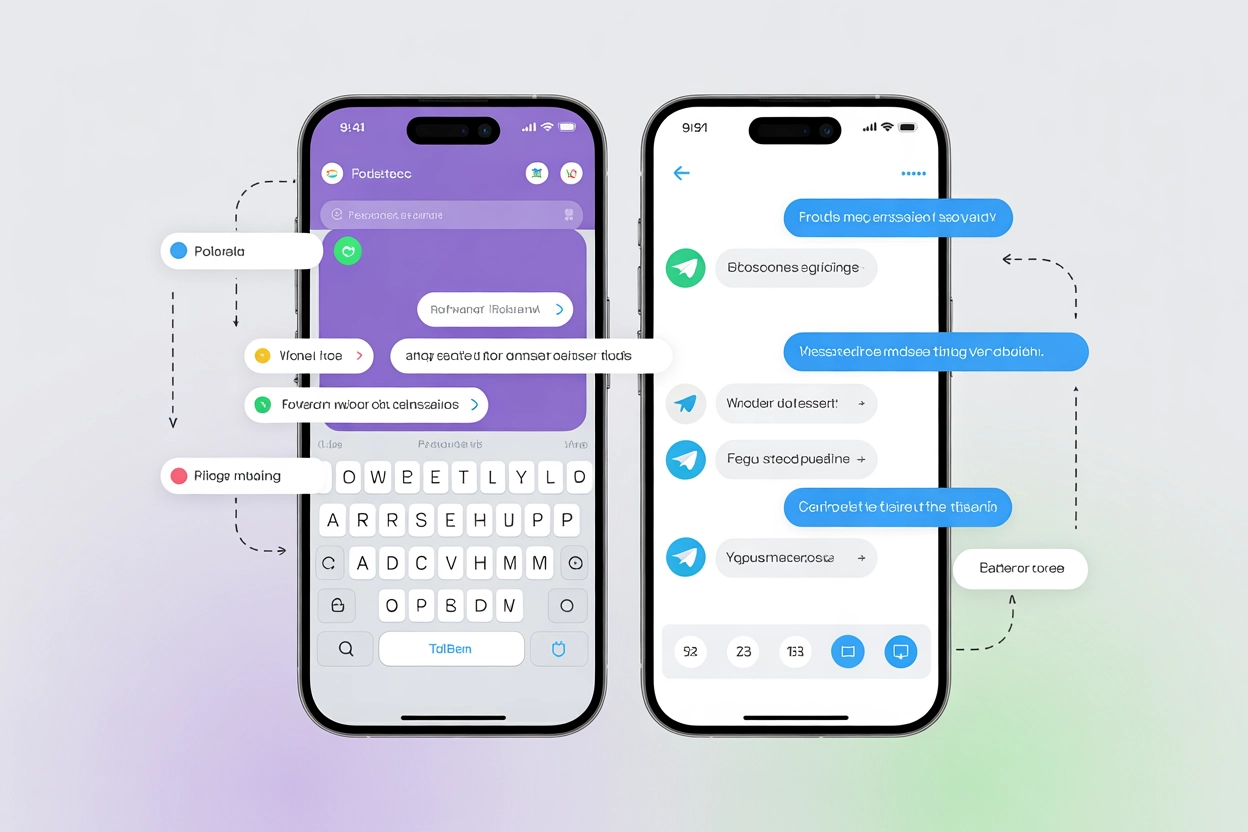
Автор Перенесення цифрового листування між різними платформами стає масовою практикою через міграцію користувачів до безпечніших або функціональніших сервісів. Бажання зберегти важливі робочі домовленості чи особисті спогади змушує шукати способи обходу технічних бар’єрів, оскільки пряма синхронізація між Viber та Telegram на рівні серверів не передбачена розробниками. Сьогодні доступні перевірені методи, що дозволяють експортувати текстові дані, документи та медіафайли, забезпечуючи цілісність інформації при зміні основного месенджера.
Пряме копіювання текстових фрагментів у мобільних додатках
Найпростіший спосіб перенести невелику кількість інформації — використання системного буфера обміну смартфона. Цей метод ідеально підходить для поодиноких повідомлень, адрес, номерів телефонів або коротких нотаток, які потрібно миттєво відправити співрозмовнику в інший додаток.
Порядок копіювання тексту:
- Відкрийте. Потрібний діалог у Viber і знайдіть конкретне повідомлення.
- Затисніть. Пальцем хмаринку з текстом до появи контекстного меню.
- Виберіть. Опцію «Копіювати» (у деяких версіях Android може знадобитися виділення тексту).
- Перейдіть. У додаток Telegram і відкрийте чат із потрібним отримувачем.
- Вставте. Текст у поле введення тривалим натисканням і натисніть кнопку відправки.
Головною особливістю та водночас недоліком цього варіанту є його обмеженість. Ви не зможете масово виділити сотні повідомлень так, щоб вони зберегли мітки часу, дати та імена авторів. Telegram сприйматиме такий об’єкт як нове повідомлення, надіслане вами в момент вставки.
Експорт журналу повідомлень через електронну пошту
Коли виникає потреба зберегти весь обсяг текстової історії конкретного чату або всіх діалогів одразу, на допомогу приходить функція створення архіву. Viber дозволяє сформувати спеціальний файл, який містить хронологію листування в текстовому форматі, зручному для подальшого читання або зберігання.
Цей інструмент генерує дані у форматі .csv або .txt, де кожне повідомлення чітко структуроване за датою та відправником. Це дозволяє мати під рукою повну копію переписки, навіть якщо сам додаток буде видалено або обліковий запис деактивовано.
Алгоритм перенесення архіву:
- Налаштування. У додатку Viber перейдіть у меню «Додатково», оберіть «Параметри», а потім розділ «Виклики та повідомлення».
- Створення. Натисніть на пункт «Надіслати журнал повідомлень» і зачекайте, поки система підготує файл.
- Відправка. Виберіть поштовий клієнт (наприклад, gmail.com) і надішліть цей лист на власну адресу або збережіть у чернетках.
- Імпорт. Відкрийте пошту на телефоні, завантажте отриманий файл у пам’ять пристрою та перешліть його у чат Telegram «Збережене» (Saved Messages) для постійного доступу.
Як передати медіафайли через системне меню смартфона
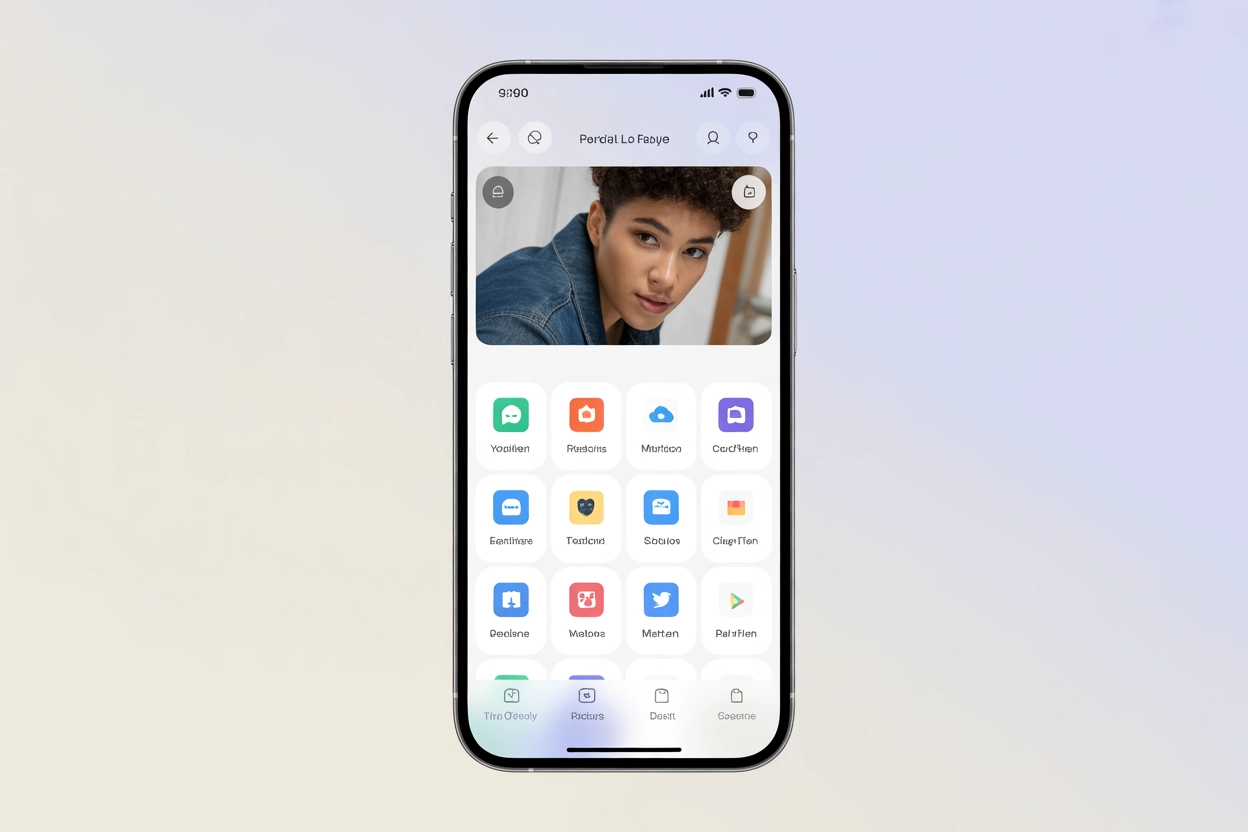
Для передачі графічного контенту, відеороликів або робочих документів краще використовувати вбудовані можливості операційних систем Android та iOS. Це дозволяє уникнути проміжного завантаження файлів у сторонні хмарні сховища та зберігає оригінальну роздільну здатність зображень.
Етапи передачі медіаконтенту:
- Вибір. Відкрийте фото або відео безпосередньо в чаті Viber.
- Кнопка. Натисніть на іконку «Поділитися» або «Відкрити через» (квадрат зі стрілкою на iPhone або три крапки збоку на Android).
- Додаток. Знайдіть у списку запропонованих програм Telegram.
- Адресат. Оберіть контакт або групу, куди потрібно переслати об’єкт.
Якщо необхідно перенести велику кількість знімків, найзручніше зайти у внутрішню галерею чату Viber (натиснувши на ім’я співрозмовника зверху). Там можна зробити пакетне виділення декількох десятків фотографій одним дотиком і відправити їх у Telegram одним масивом, що значно економить час порівняно з поштучною обробкою.
Особливості відображення різних типів даних при перенесенні
Важливо розуміти, що через різну архітектуру месенджерів не всі типи повідомлень будуть виглядати однаково після зміни платформи. Деякі елементи можуть трансформуватися або вимагати додаткових маніпуляцій для коректного відображення у новому середовищі.
Трансформація контенту:
| Тип даних | Результат у Telegram | Особливості |
|---|---|---|
| Звичайний текст | Зберігається повністю | Форматування (жирний, курсив) може зникнути |
| Фото та відео | Медіафайл | Можна надіслати як файл без стиснення |
| Стікери | Текст або емодзі | Авторські паки Viber не сумісні з Telegram |
| Голосові нотатки | Аудіофайл | Потребують попереднього збереження в пам’ять |
Переваги використання комп’ютерної версії для обробки інформації
Робота на персональному комп’ютері забезпечує значно вищу швидкість при маніпуляціях з великими масивами даних. Використання миші та повноцінної клавіатури дозволяє швидко виділяти сторінки тексту або перетягувати десятки документів між вікнами програм, що майже неможливо зробити на невеликому екрані смартфона.
Важливо переконатися, що ваша десктопна версія Viber повністю синхронізована з мобільним додатком до початку процедури. Якщо ви щойно встановили програму на ПК, вона підтягне лише нові повідомлення, а старі діалоги залишаться доступними тільки на телефоні.
Метод перетягування (Drag-and-drop) працює безвідмовно: ви просто відкриваєте два вікна поруч, виділяєте потрібні файли в папці завантажень Viber і перетягуєте їх у вікно Telegram. Це найпродуктивніший спосіб для тих, хто використовує месенджери як робочий інструмент для обміну важкими архівами чи PDF-документами.
Резервне копіювання історії чатів у хмарне сховище
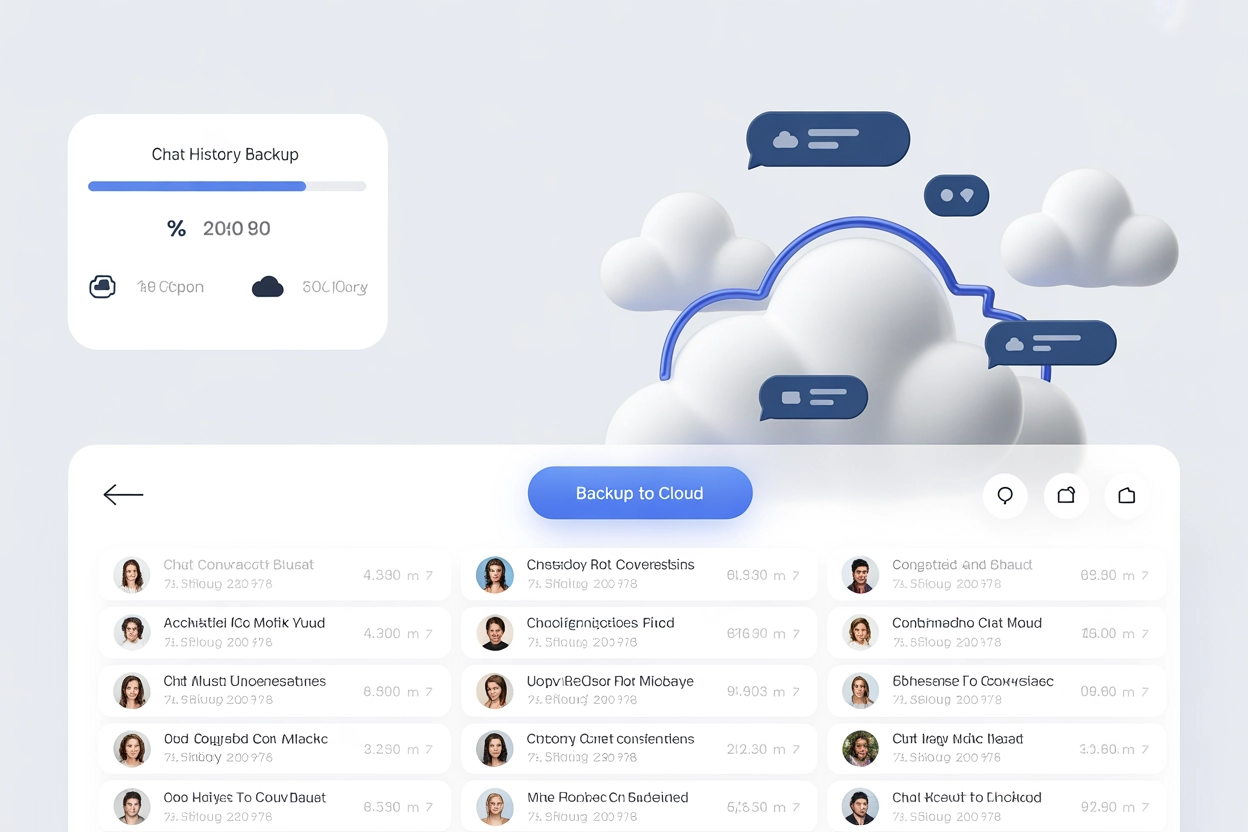
Створення бекапу — це стратегічний крок для тих, хто хоче мати повну копію всіх своїх переписок. Хоча файл резервної копії, що зберігається на Google Drive або iCloud, має специфічне розширення і не може бути автоматично інтегрований у структуру чатів Telegram, він є гарантією збереження інформації у разі втрати пристрою.
Процедура активації резервного копіювання вимагає переходу в налаштування облікового запису Viber. Там, у розділі «Резервне копіювання», можна налаштувати частоту оновлення даних та вибрати хмарне сховище. Це дозволяє в будь-який момент отримати доступ до текстової бази даних через комп’ютер, витягнути звідти потрібні фрагменти та переслати їх у Telegram у вигляді документа.
Знайдений у хмарі файл можна відкрити за допомогою будь-якого текстового редактора. Це дає можливість здійснювати швидкий пошук за ключовими словами по всій історії листування за кілька років, що значно зручніше, ніж гортати стрічку чату в мобільному додатку в пошуках старої адреси чи домовленості.
Вибір оптимального способу перенесення інформації напряму залежить від того, чи потрібно вам зберегти одне важливе посилання, чи ви плануєте повністю перенести багаторічний архів ділової комунікації. Для швидких щоденних завдань вистачить звичайного копіювання, тоді як для масштабної міграції варто використовувати поштові сервіси та десктопні клієнти, що гарантують збереження структури та якості переданих даних.










Коментарі