
 Автор
Автор Швидке налаштування друкарського обладнання стало критичною необхідністю для кожного, хто облаштовує домашній офіс або організовує навчальний процес. Сучасні операційні системи пройшли довгий шлях від складних маніпуляцій з портами до майже повної автоматизації процесів. Сьогодні користувачеві достатньо виконати кілька базових дій, щоб пристрій став доступним для роботи. Інтелектуальні алгоритми розпізнавання периферії мінімізують втручання людини, роблячи взаємодію з технікою максимально простою та зрозумілою навіть для початківців.
Дротове з’єднання через USB порт
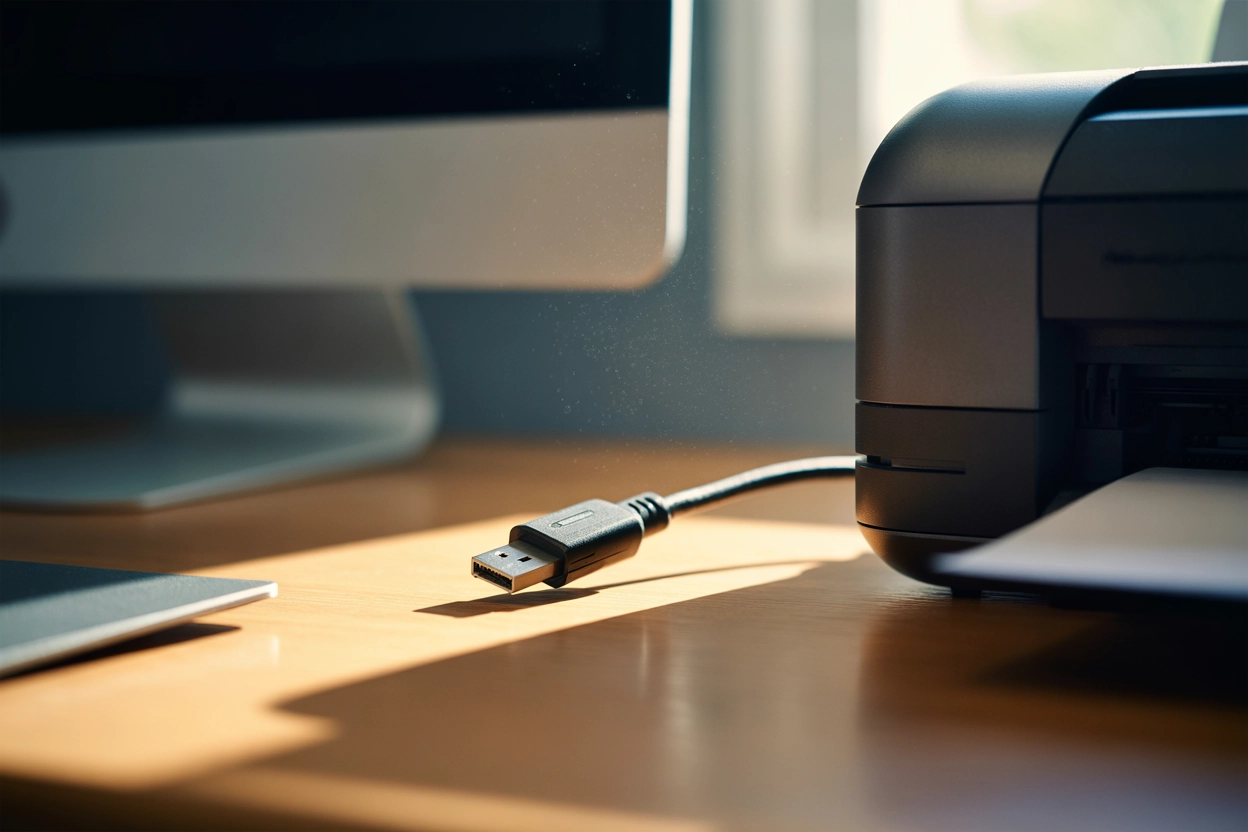
Класичний метод підключення за допомогою кабелю залишається найнадійнішим варіантом, який забезпечує стабільний обмін даними без перешкод. Більшість принтерів використовують стандартний інтерфейс, що вимагає наявності відповідного порту на вашому ПК або ноутбуці.
Порядок фізичного підключення пристрою:
- Підготовка кабелю. Візьміть шнур USB, де один кінець має квадратний штекер (тип B), а інший — плоский (тип A).
- Комутація. Вставте квадратний роз’єм у відповідне гніздо на задній або бічній панелі принтера.
- З’єднання з ПК. Плоский роз’єм підключіть до вільного USB порту комп’ютера.
- Живлення. Увімкніть принтер у розетку та натисніть кнопку Power на корпусі пристрою.
Сучасні системи Windows та macOS миттєво ініціюють процес розпізнавання нового обладнання. Якщо ви використовуєте роз’єм стандарту USB 3.0 (зазвичай позначений синім кольором), швидкість передачі великих графічних файлів буде вищою. У разі підключення до старіших портів USB 2.0 пристрій також працюватиме коректно завдяки зворотній сумісності інтерфейсів. Після появи системного повідомлення про готовність обладнання можна одразу переходити до друку тестової сторінки.
Налаштування бездротового друку через Wi-Fi
Відсутність дротів дозволяє розмістити принтер у будь-якому зручному місці квартири чи офісу, забезпечуючи доступ до нього з усіх гаджетів у мережі. Найпростішим способом синхронізації є використання технології WPS, яка дозволяє обійтися без ручного введення довгих комбінацій символів. Достатньо активувати відповідну функцію на роутері, а потім натиснути кнопку Wi-Fi на самому принтері протягом двох хвилин для автоматичного створення пари.
Основні кроки мережевого налаштування:
- Використання LCD-панелі. Якщо пристрій має дисплей, зайдіть у розділ «Мережа» або «Налаштування Wi-Fi» та оберіть назву своєї точки доступу.
- Введення пароля. За допомогою клавіш навігації або сенсорного екрана вкажіть ключ безпеки вашої мережі.
- Частотні діапазони. Переконайтеся, що принтер підтримує частоту вашого роутера, оскільки старі моделі працюють лише на , тоді як сучасні можуть використовувати .
- Перевірка сигналу. Після підключення індикатор бездротового зв’язку на корпусі має світитися безперервно, що свідчить про стабільну коннекцію.
Робота з принтером у локальній мережі Ethernet
Дротове мережеве підключення є ідеальним для офісних середовищ, де важлива максимальна відмовостійкість і висока швидкість передачі пакетів даних. Використання патч-корду дозволяє уникнути проблем, пов’язаних із завантаженістю радіоефіру або фізичними перешкодами для сигналу Wi-Fi.
Для активації такого з’єднання кабель RJ-45 підключається безпосередньо до відповідного порту на принтері та вільного LAN-порту маршрутизатора. Після цього пристрій автоматично отримує доступ до внутрішньої мережі організації.
| Характеристика | Ethernet (LAN) | Wi-Fi з’єднання |
|---|---|---|
| Стабільність сигналу | Максимальна (без затримок) | Залежить від відстані та стін |
| Швидкість передачі | До | До |
| Захищеність даних | Висока | Середня (залежить від шифрування) |
Встановлення драйверів та сервісного софту
Драйвер — це програмний місток, який дозволяє операційній системі коректно віддавати команди друкарській голівці чи лазерному блоку. Хоча Windows часто встановлює універсальний драйвер самостійно, для доступу до розширених функцій (очищення дюз, двосторонній друк, економія тонера) варто використовувати ПЗ від розробника.
Ніколи не завантажуйте виконувані файли з неперевірених ресурсів або сторонніх форумів, оскільки це може призвести до зараження системи вірусами або нестабільної роботи пристрою.
Оптимальний шлях — відвідати офіційний сайт виробника. У розділі «Підтримка» або «Драйвери» необхідно ввести точну назву моделі. Важливо розрізняти базовий драйвер, який займає мінімум місця і забезпечує лише друк, та повний пакет програм. Останній включає утиліти для моніторингу рівня чорнила, софт для обробки сканованих документів та інструменти калібрування кольорів.
Особливості використання Bluetooth з’єднання
Bluetooth найчастіше використовується в компактних фотопринтерах або мобільних пристроях для маркування. Це зручне рішення для швидкого друку безпосередньо з ноутбука, коли немає доступу до локальної мережі або USB кабелю.
Процес сполучення (pairing) починається з активації Bluetooth на обох пристроях. У параметрах комп’ютера потрібно ініціювати пошук нових девайсів і обрати назву принтера зі списку знайдених. Іноді система може запитати PIN-код, який за замовчуванням зазвичай є комбінацією «0000» або «1234».
Головним обмеженням такого методу є дистанція. Для стабільної роботи пристрої повинні знаходитися на відстані не більше один від одного, а за наявності стін цей радіус значно скорочується. Також Bluetooth має нижчу пропускну здатність порівняно з Wi-Fi, тому передача важких PDF файлів може тривати довше.
Цей інтерфейс ідеально підходить для друку чеків, етикеток або невеликих текстових заміток. Він позбавляє необхідності складних налаштувань мережевих протоколів, що робить його незамінним у відрядженнях або під час роботи «в полі».
Як додати пристрій через панель керування
Якщо після фізичного підключення принтер не з’явився у списку доступних для друку, необхідно додати його вручну через системні налаштування. В операційній системі Windows 10/11 для цього потрібно перейти в «Параметри», обрати пункт «Пристрої», а далі — «Принтери та сканери». У macOS аналогічні дії виконуються через «Системні параметри» у розділі «Принтери та сканери».
Алгоритм ручного додавання пристрою:
- Пошук. Натисніть кнопку «Додати пристрій» і зачекайте, поки система просканує порти та мережу.
- Ручний вибір. Якщо модель не знайдена, оберіть пункт «Потрібний принтер відсутній у списку».
- Мережева адреса. Введіть статичну IP адресу принтера, якщо він підключений через Ethernet або Wi-Fi.
- Встановлення зі списку. Оберіть виробника та модель зі вбудованої бази даних драйверів Windows.
Після завершення майстра налаштування пристрій з’явиться в загальному списку. Тут же можна призначити його принтером за замовчуванням, щоб документи автоматично відправлялися саме на нього. Також через це меню можна відкрити чергу друку для скасування помилкових завдань або перевірки стану черги.
Технології хмарного друку та віддалений доступ
Сучасні технології дозволяють друкувати документи, навіть якщо ви знаходитесь на іншій вулиці або в іншому місті. Для користувачів техніки Apple інтегрована служба AirPrint забезпечує миттєве виявлення сумісних принтерів без встановлення додаткового ПЗ. Достатньо, щоб iPhone або MacBook знаходилися в одній мережі з друкарським апаратом.
Більшість виробників пропонують власні хмарні сервіси, такі як HP Smart. Користувач створює обліковий запис, реєструє свій пристрій і отримує унікальну електронну адресу принтера. Тепер будь-який файл, надісланий на цю пошту, буде автоматично роздрукований, де б ви не були.
Такий підхід значно спрощує спільну роботу в командах. Віддалений доступ не потребує прямого підключення до локальної точки доступу, оскільки дані передаються через захищені сервери виробника. Це дозволяє оперативно отримувати паперові копії рахунків чи звітів без необхідності пересилати файли колегам для подальшого друку.
Успішне підключення друкарського обладнання — це результат гармонійного поєднання надійного фізичного каналу зв’язку та актуального програмного забезпечення. Розуміння технічних особливостей вашої локальної мережі, параметрів частотних діапазонів та можливостей конкретної моделі принтера дозволяє налагодити процес друку за лічені хвилини. Кінцевий результат завжди залежить від того, наскільки точно налаштування пристрою відповідають вашим щоденним потребам та існуючій інфраструктурі.










Коментарі