
 Автор
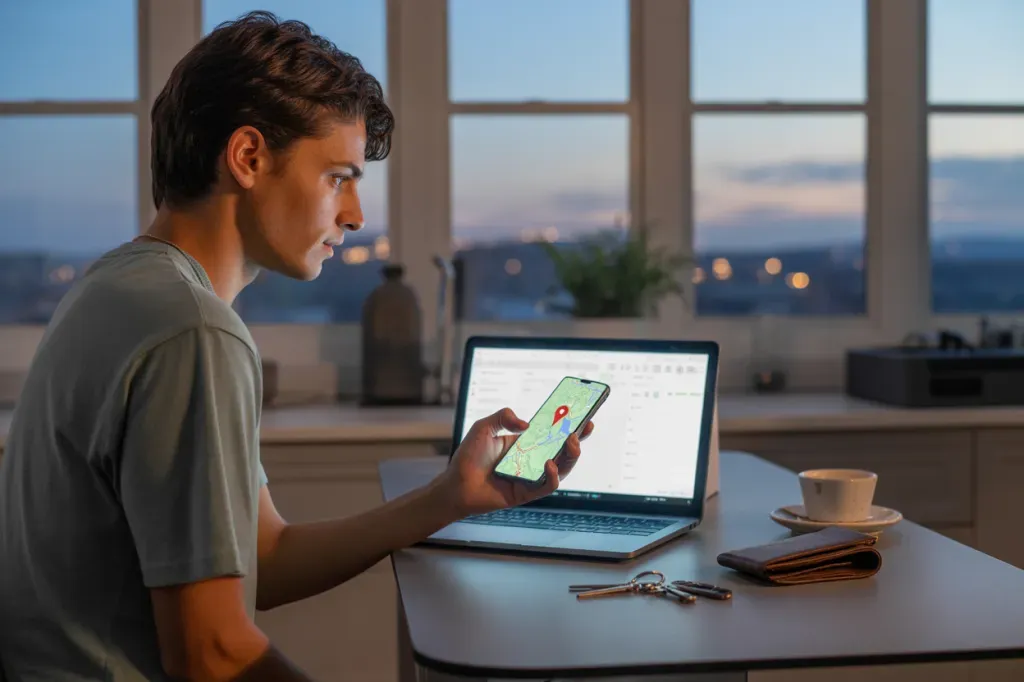
Автор Повернення загубленого смартфона і негайний захист даних починаються з правильно налаштованих інструментів. Є три практичні напрями, які реально працюють у повсякденних сценаріях. Перший — вбудовані сервіси виробників: на Android це «Знайти пристрій» з доступом через веб і застосунок, на iPhone — «Локатор» з «Режимом пропажі». Другий — інструменти екосистем Google та Apple, що дають карту, дистанційне блокування і стирання, а також відображають останню відому локацію з оновленням після появи в мережі. Третій — операторські та спеціалізовані застосунки з дозволом абонента: вони корисні для сімейного моніторингу, геозон і історії переміщень, але не заміняють штатні засоби безпеки. Щоб підвищити шанси на успіх, увімкніть пошук пристрою наперед, тримайте ввімкненими «Місцезнаходження» й інтернет, а також збережіть доступ до облікових записів.
Android: як працює Find My Device
«Знайти пристрій» доступний у браузері та як мобільний застосунок. Після входу в обліковий запис ви бачите телефони й аксесуари на мапі, можете відтворити сигнал на повну гучність, заблокувати екран з повідомленням і номером для зворотного зв’язку або стерти дані. Інтерфейс показує поточну або останню відому локацію та оновлює її, щойно телефон з’явиться онлайн. Доступні і веб‑версія, і мобільна, а мережеві офлайн‑можливості працюють на підтримуваних моделях і новіших версіях Android.
Послідовність дій проста: відкрийте вебсторінку сервісу або застосунок, увійдіть у той самий Google‑акаунт, виберіть потрібний пристрій зі списку — й одразу отримаєте карту з керуванням. Типові сценарії: загубили смартфон удома — вмикаєте «Відтворити звук». Втрата в публічному місці — «Захистити пристрій» із текстом «Телефон загублено, подзвоніть на …». Викрадення або високий ризик доступу до даних — «Стерти дані» з розумінням, що після стирання пристрій зникне з карти.
- Відтворення сигналу. П’ять хвилин на повній гучності, навіть у беззвучному режимі.
- «Захистити пристрій». Блокування екрану, вихід з акаунта, повідомлення і номер на екрані.
- «Стерти дані». Повне очищення, після чого відстеження припиняється.
- Доступ з веб і застосунка. Обидві версії можуть працювати паралельно.
Android: умови для роботи пошуку
Щоб «Знайти пристрій» спрацював, смартфон має бути ввімкнений, під’єднаний до інтернету й авторизований у Google, з активними «Місцезнаходженням» і функцією пошуку пристрою, а також видимий у Google Play. Рекомендовано сучасні версії Android. Для мережевих офлайн‑можливостей потрібен Android 9+ на сумісних моделях. Сервіс показує останню відому точку, а детальніші минулі переміщення можливі лише якщо ввімкнено «Історію місцеперебувань» у Картках Google. Пристрої без сервісів Google, зокрема низка моделей Huawei, використовують власний «Find Device» з обліковим записом Huawei ID.
- Увімкнений пристрій. Потрібні активний інтернет і вхід у Google‑акаунт.
- Дозволи. «Місцезнаходження» та «Знайти пристрій» у налаштуваннях безпеки.
- Видимість у Play. Пристрій має бути видимий у Google Play для віддалених дій.
- Android 9+. Для мережевих офлайн‑функцій, базові дії можливі і на старших версіях.
- Huawei без GMS. Окремий сервіс «Find Device» через Huawei ID.
iPhone: як працюють Find My і Режим пропажі
iPhone відстежується через iCloud.com або застосунок «Локатор». Ви бачите поточну або останню відому локацію на мапі та можете відтворити звук, прокласти маршрут, а за потреби ввімкнути «Режим пропажі». У цьому режимі пристрій блокується кодом доступу, на екрані з’являється ваше повідомлення та номер для зв’язку, призупиняються платіжні картки в Wallet, а переміщення відображається, щойно телефон з’являється в мережі.
Функції підтримуються на актуальних версіях iOS за умови, що «Локатор» було ввімкнено до втрати. Ви можете ввімкнути Lost Mode з браузера або з іншого пристрою Apple, а також віддалено стерти дані. Якщо пристрій офлайн, стирання виконається при наступному підключенні. Не прибирайте гаджет зі списку «Локатора» до завершення відновлення або оформлення страхового звернення — це зніме Activation Lock.
iOS: як оновлюються координати і зберігається історія
iPhone не надсилає локацію в хмару постійно без запиту чи підстави. У «Локаторі» зберігається поточна або остання точка, а широка історія переміщень тримається переважно локально на пристрої або в сторонніх застосунках, яким ви надали дозвіл «Завжди». Це означає, що між подіями можуть бути прогалини, і «історичний» пошук часто упирається в локальні дані або дозволи сторонніх сервісів.
“Apple isn’t in the habit of storing location history beyond the last reported location.”
Пошук, коли телефон вимкнений
Якщо телефон зараз офлайн або розряджений, у «Знайти пристрій» та «Локаторі» відображається остання відома локація. Карта оновиться автоматично, коли гаджет знову з’явиться в мережі. На Android новіша мережа пошуку дозволяє знаходити деякі моделі навіть офлайн протягом обмеженого часу, а на iPhone діє мережева передача через інші пристрої Apple поблизу. Додатково допомагає «Хронологія» Карт Google, якщо ввімкнено «Історію місцеперебувань».
- Веб‑версія. У браузері відкрийте пошук пристрою, увійдіть у свій акаунт і залиште сторінку відкритою — вона оновиться після появи телефона онлайн.
- Мапа сервісу. У «Локаторі» або Find My Device стежте за міткою на мапі й уникайте ризикових дій, якщо точка рухається невідомо куди.
- Хронологія. У Google Картах перегляньте останні відвідані місця, де міг бути телефон.
Під час очікування відновлення зв’язку варто активувати блокування, змінити паролі від ключових акаунтів і зв’язатися з оператором для блокування SIM. Це зменшує ризики, навіть якщо фізично пристрій ще не знайдено.
Операторські сервіси в Україні
Мобільні оператори надають легальні інструменти визначення локації лише за підтвердженою згодою абонента. Їх зручно використовувати для сімейного кола або піклування про близьких, коли немає доступу до смартфона чи інтернету. Такі сервіси працюють через мережеві дані LBS і повертають приблизну адресу з часовою позначкою. Це не «шпигунство», а керовані опції з прозорим запитом згоди.
Приклади діючих сервісів в Україні можуть включати такі рішення операторів мобільного зв’язку з підтвердженням згоди абонента на визначення місця перебування. Назви та умови можуть оновлюватися оператором.
- Vodafone. «ЗнайДе/Геопошук» — визначення місцеперебування близьких за згодою без встановлення програм у абонента‑цілі.
- Київстар. «Маячок (StarFind)» — сервіс із підтвердженням через SMS або застосунок, підтримує списки абонентів.
- Lifecell. «Мобільний GPS»/«Мобільний захист» — програми сімейної геолокації з історією та сповіщеннями.
Samsung Galaxy: SmartThings Find як альтернатива Google
Для пристроїв Samsung діє SmartThings Find з авторизацією в акаунті Samsung. Сервіс показує телефони, планшети, годинники й навушники на мапі, дозволяє відтворити звук, заблокувати або стерти дані та працює також через веб. Це логічна альтернатива пошуку від Google, якщо ви глибоко в екосистемі Samsung або хочете дублювати канал пошуку для своїх Galaxy‑пристроїв.
Відстеження за IMEI і роль правоохоронців
IMEI — це унікальний 15‑значний ідентифікатор апарата, який можна дізнатися в налаштуваннях, на коробці або комбінацією *#06#. За IMEI телефон розшукують не користувачі, а правоохоронні органи через запит до оператора. Метод працює, коли апарат активний у мережі, а місцеперебування визначається за даними мережі та, за наявності, GPS.
Будь‑які «додатки для пошуку за IMEI» для пересічних користувачів — ознака шахрайства. Реальна процедура — офіційна заява, після якої оператори відслідковують по мережевих подіях появу вашого IMEI. Паралельно використовуйте штатні інструменти блокування й стирання, щоб захистити дані.
Хронологія Google Карт і Family Link: історія та батьківський контроль
«Хронологія» в Google Картах показує ваші переміщення за умови, що ви колись увімкнули «Історію місцеперебувань». Перегляд нині зосереджений у мобільному застосунку з опціями керування збереженням і резервуванням. Family Link — окремий інструмент батьківського нагляду, який дозволяє дивитися локацію дитини, налаштовувати геозони та отримувати сповіщення за подіями.
- Де шукати хронологію. У застосунку Google Карт торкніться аватарки профілю й відкрийте «Хронологію», щоб переглядати дні, місця і маршрути.
- Для дітей. У Family Link доступні перегляд поточної локації, історія точок і сповіщення про прибуття або вихід із геозони.
Трекерні застосунки: функції, моделі доступу та приклади
Сторонні трекери додають геозони, журнали переміщень, SOS‑кнопку, відображення заряду та обмін локацією в колі користувачів. Вони не замінюють штатні блокування й стирання, але корисні для сімейних і командних задач, коли потрібні розширені сповіщення та історія за дні або місяці.
- iLocateMobile (Android). Односторонній шерінг локації, геозони, історія, SOS та шифрування. Рейтинг близько 4.5 і понад 10 млн завантажень.
- Family Locator Inc. (Android). Повна історія, алерти, рівень заряду та 50+ млн завантажень.
- ZED LATINOAMERICA (iOS). Smart Circles, геозони з радіусом, SOS, підписки, зокрема щотижнева від 7.99 USD і річна опція серед доступних планів.
Коли геозони та розгорнута історія критичні — наприклад, контроль прибуття дитини до школи, графіки кур’єрів або спільні подорожі — трекерні застосунки дають більш гнучкі сценарії за межами стандартних «знайти пристрій» від платформи. Для швидкого повернення втраченого телефона однак спершу використовуйте вбудовані сервіси.
Приватність і дані: які дозволи запитують трекери
На Android у «Картці безпеки даних» Play Store розробник декларує, які типи інформації збирає застосунок, як їх шифрує, чи доступний запит на видалення та чи «дані не передаються третім сторонам» або все ж «деякі типи можуть передаватися» партнерам. Для трекерів типовими є доступ до місцезнаходження, ідентифікаторів пристрою, особистої інформації користувача й активності в застосунку. Звертайте увагу на пункт про шифрування та можливість запиту видалення.
В iOS на сторінці програми в App Store ви бачите розділи «Дані для відстеження», «Дані, пов’язані з вами» та «Дані, не пов’язані з вами». Для геолокаційних застосунків це часто включає локацію, ідентифікатори та дані використання. Якщо вказано «дані для відстеження», сервіс може використовувати ідентифікатори між застосунками та сайтами.
Практичний висновок простий: що багатші функції трекера — то ширший перелік даних і дозволів. Обирайте баланс можливостей і приватності, читаючи маркери «не передає третім сторонам» проти «може передавати деякі типи даних», а також умови підписок і політики видалення даних.
Дистанційний захист на Android: що натиснути просто зараз
Коли головне — убезпечити дані, відкрийте «Знайти пристрій», увійдіть у свій акаунт і виберіть зниклий смартфон. Далі дійте послідовно: спершу блокуйте, потім за потреби стирайте. У повідомленні на екрані вкажіть короткий текст і номер для зв’язку з вами. Пам’ятайте, що після стирання пристрій зникне з карти, і для подальшого використання знадобиться пароль вашого Google‑акаунта.
- «Захистити пристрій». Блокує екран, виводить повідомлення та номер, виходить із акаунта на смартфоні.
- «Стерти дані». Застосовуйте, якщо повернення малоймовірне або є загроза компрометації. Після очищення відстеження припиниться.
- «Відтворити звук». Увімкніть, якщо підозрюєте, що телефон поруч.
Як обрати метод залежно від ситуації
Платформи вже мають власні інструменти швидкого пошуку та захисту. Операторські сервіси працюють лише за згодою абонента. Трекерні застосунки додають геозони, розширену історію та SOS. Сукупність умов — ОС, попередні налаштування, наявність інтернету й завдання — визначає потрібний метод у кожному випадку, від повернення пристрою до уважного моніторингу близьких у межах закону та з повагою до приватності.










Коментарі